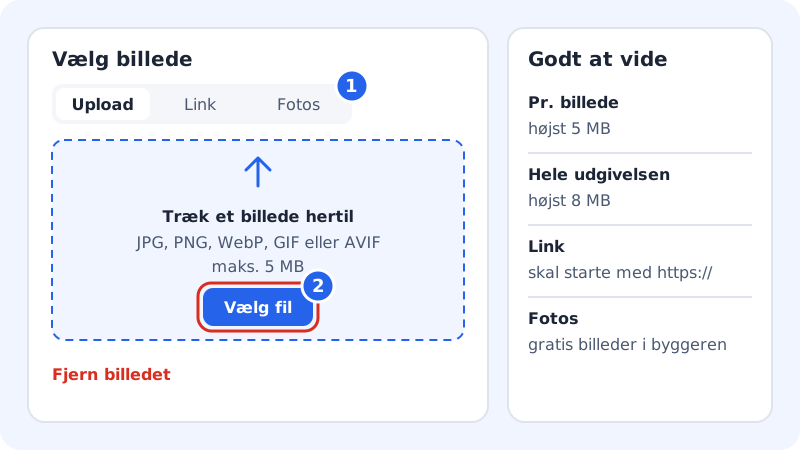
Bilder bytter du i vinduet Velg bilde. Du kan laste opp fra datamaskinen eller telefonen, velge et gratis bilde fra byggeren eller lime inn adressen til et bilde som allerede ligger på nettet.
Bytt et bilde
Trinn 1: Åpne bildevelgeren
Klikk på bildet i forhåndsvisningen. Du kan også velge seksjonen i fanen Seksjoner og klikke på bildefeltet under Innhold. Der står det Legg til bilde hvis feltet er tomt, og Endre bilde når du peker på et bilde.
Trinn 2: Last opp bildet
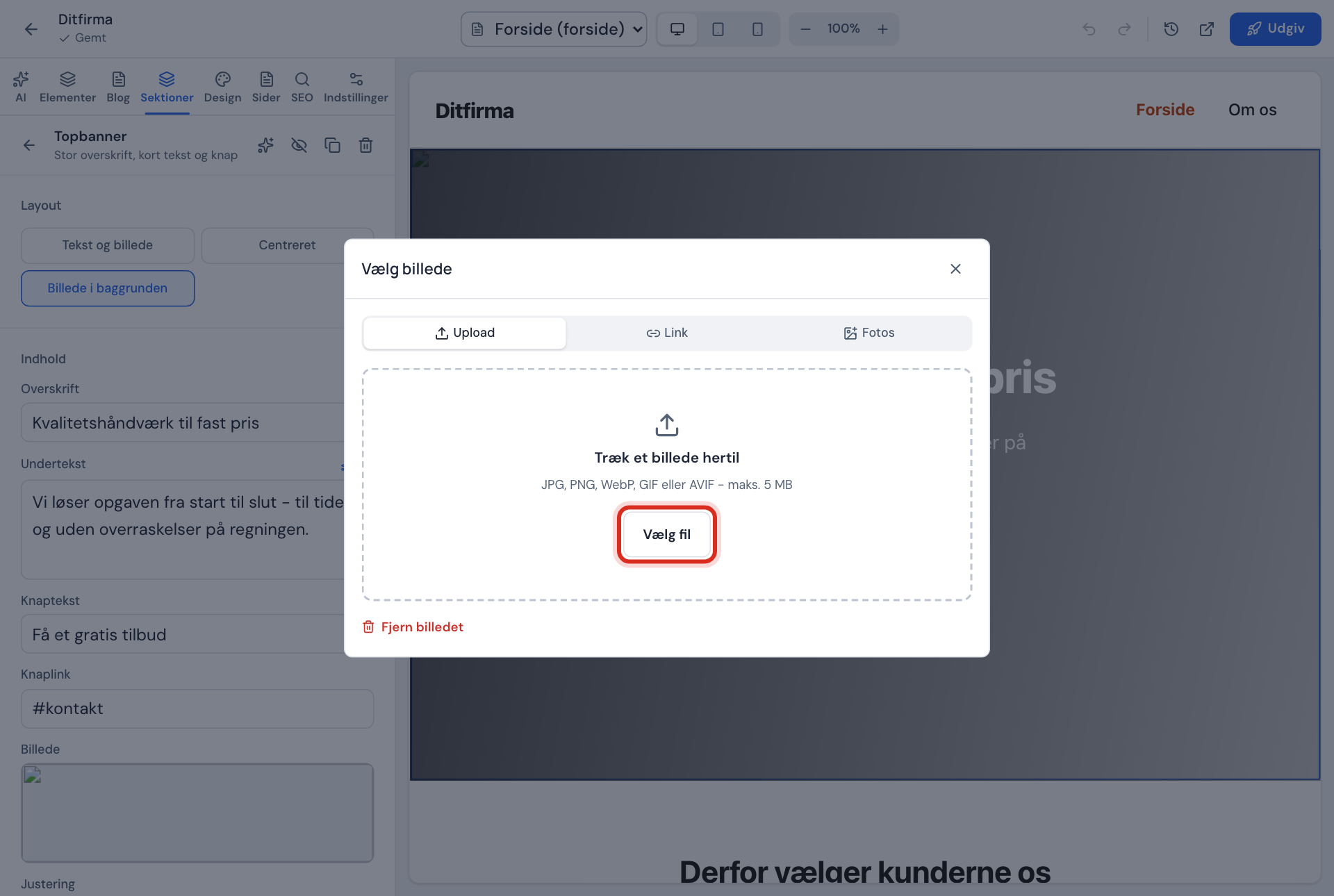
På fanen Last opp drar du bildet inn i feltet Dra et bilde hit eller klikker Velg fil. Bildet må være JPG, PNG, WebP, GIF eller AVIF og høyst 5 MB. Når det er lastet opp, settes det inn med en gang.
Vinduet Velg bilde Trinn 3: Eller velg et bilde
På fanen Bilder kan du velge blant bildene som følger med byggeren. Klikk på et bilde for å bruke det.
Trinn 4: Eller lim inn en lenke
På fanen Lenke skriver du adressen i feltet Bildeadresse (https) og klikker Bruk bildet. Adressen må starte med
https://. Bruk bare bilder du har rett til å bruke.Trinn 5: Sjekk resultatet
Se bildet på Datamaskin og Mobil i topplinjen. Bildet beskjæres slik at det passer til formen på seksjonen, så velg et bilde der det viktigste er i midten.
Fjern et bilde
Åpne bildevelgeren for bildet og klikk Fjern bildet nederst i vinduet.
Skriv en alt-tekst
En alt-tekst er en kort beskrivelse av bildet. Den leses opp for blinde og svaksynte, og den hjelper Google med å forstå bildet. I seksjonen Galleri har hvert bilde feltet Alt-tekst.
Formater og størrelser
Bilder i nettsidebyggeren
- Formater
- JPG, PNG, WebP, GIF eller AVIF
- Per bilde
- Høyst 5 MB
- Hele publiseringen
- Høyst 8 MB
- Lenke
- Må starte med
https://
Vanlige spørsmål
Hvorfor står det «Velg et bilde i formatet JPG, PNG, WebP, GIF eller AVIF»?
Filen har et annet format, for eksempel HEIC fra en iPhone eller PDF. Lagre bildet som JPG først. På iPhone kan du velge Mest kompatibel under Kamera → Formater.
Hvorfor står det «Bildet er for stort (maks. 5 MB)»?
Bildet fyller mer enn 5 MB. Gjør det mindre i et bildeprogram, eller send det til deg selv i en mindre størrelse, og prøv igjen.
Kan jeg laste opp video?
Ikke som fil. Video-seksjonen er ikke åpnet ennå.
Kan jeg beskjære eller lysne et bilde i byggeren?
Ikke ennå. Beskjær og juster bildet før du laster det opp.