Billeder skifter du i vinduet Vælg billede. Du kan uploade fra din computer eller telefon, vælge et gratis foto fra byggeren, eller indsætte en adresse til et billede, der allerede ligger på nettet.
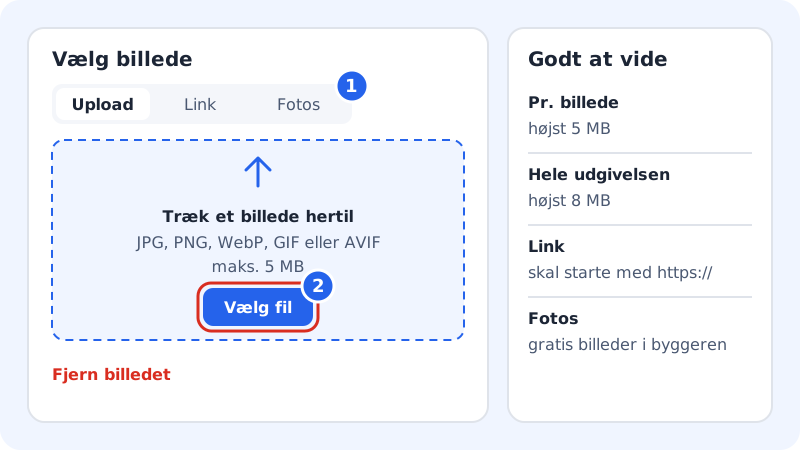
Skift et billede
Trin 1: Åbn billedvælgeren
Klik på billedet i forhåndsvisningen. Du kan også vælge sektionen i fanen Sektioner og klikke på billedfeltet under Indhold – der står Tilføj billede, hvis feltet er tomt, og Skift billede, når du peger på et billede.
Trin 2: Upload dit billede
På fanen Upload trækker du billedet ind i feltet Træk et billede hertil, eller klikker Vælg fil. Billedet skal være JPG, PNG, WebP, GIF eller AVIF og højst 5 MB. Når det er uploadet, bliver det sat ind med det samme.
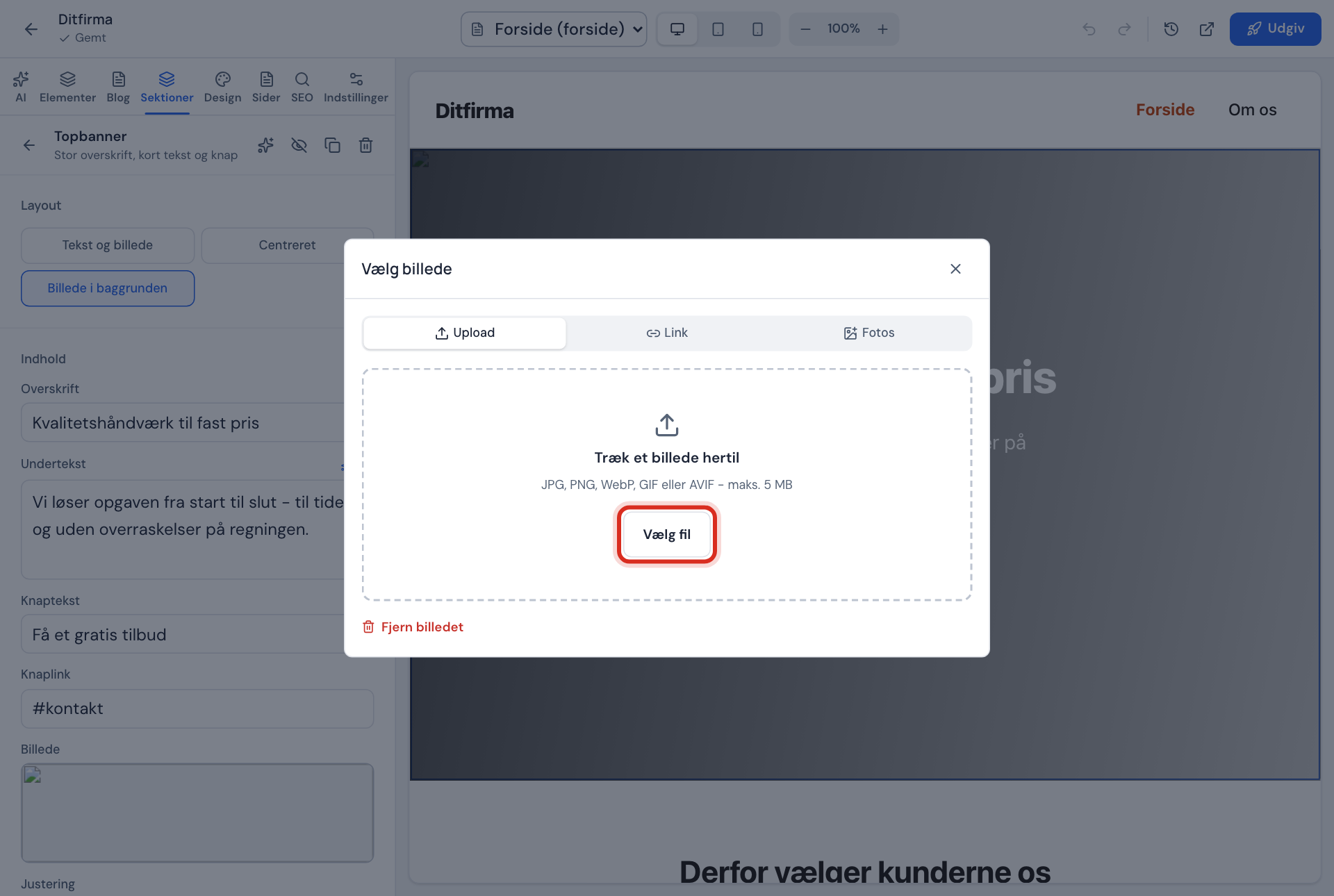
Vinduet Vælg billede Trin 3: Eller vælg et foto
På fanen Fotos kan du vælge mellem de billeder, der følger med byggeren. Klik på et foto for at bruge det.
Trin 4: Eller indsæt et link
På fanen Link skriver du adressen i feltet Billedadresse (https) og klikker Brug billedet. Adressen skal starte med
https://. Brug kun billeder, du har ret til at bruge.Trin 5: Tjek resultatet
Se billedet på Computer og Mobil i topbjælken. Billedet beskæres, så det passer til sektionens form – vælg derfor et billede, hvor det vigtigste er i midten.
Fjern et billede
Åbn billedvælgeren for billedet, og klik Fjern billedet nederst i vinduet.
Skriv en alt-tekst
En alt-tekst er en kort beskrivelse af billedet. Den læses op for blinde og svagtseende, og den hjælper Google med at forstå billedet. I sektionen Galleri har hvert billede feltet Beskrivelse (alt-tekst).
Formater og størrelser
Billeder i hjemmesidebyggeren
- Formater
- JPG, PNG, WebP, GIF eller AVIF
- Pr. billede
- Højst 5 MB
- Hele udgivelsen
- Højst 8 MB
- Link
- Skal starte med
https://
Ofte stillede spørgsmål
Hvorfor står der "Vælg et billede i formatet JPG, PNG, WebP, GIF eller AVIF"?
Filen er i et andet format, fx HEIC fra en iPhone eller PDF. Gem billedet som JPG først – på iPhone kan du vælge Mest kompatibel under Kamera → Formater.
Hvorfor står der "Billedet er for stort (maks. 5 MB)"?
Billedet fylder mere end 5 MB. Gør det mindre i et billedprogram, eller send det til dig selv i en mindre størrelse, og prøv igen.
Kan jeg uploade video?
Ikke som fil. Video-sektionen er ikke åbnet endnu.
Kan jeg beskære eller lysne et billede i byggeren?
Ikke endnu. Beskær og justér billedet, før du uploader det.