Bilder byter du i fönstret Välj bild. Du kan ladda upp från din dator eller telefon, välja ett gratis foto från byggaren eller klistra in adressen till en bild som redan finns på nätet.
Byt en bild
Steg 1: Öppna bildväljaren
Klicka på bilden i förhandsvisningen. Du kan också välja sektionen i fliken Sektioner och klicka på bildfältet under Innehåll. Där står Lägg till bild om fältet är tomt och Byt bild när du pekar på en bild.
Steg 2: Ladda upp din bild
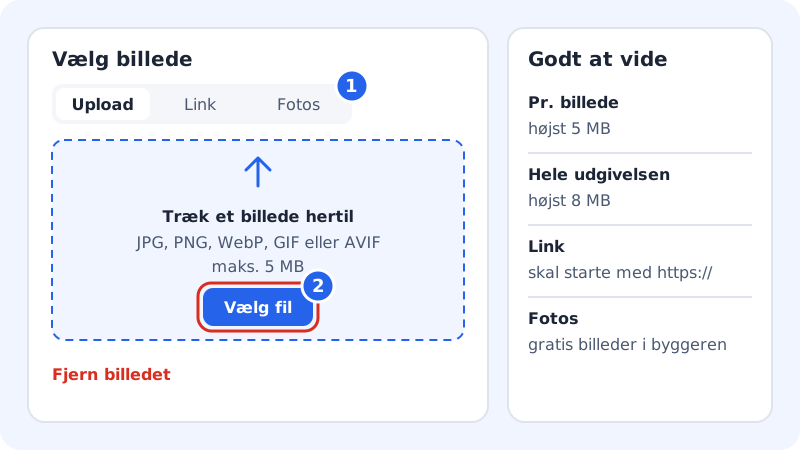
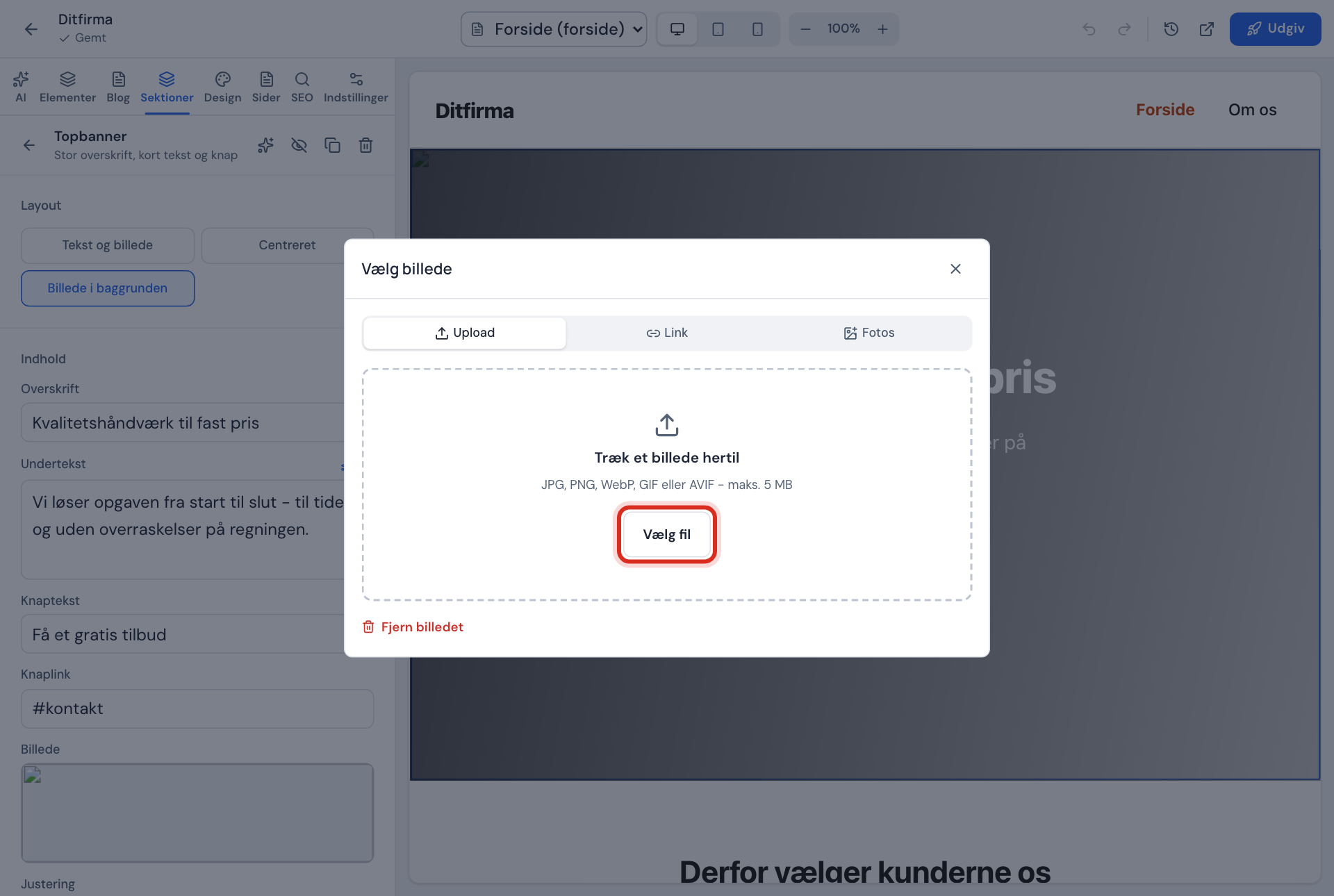
På fliken Ladda upp drar du bilden till fältet Dra en bild hit eller klickar på Välj fil. Bilden måste vara JPG, PNG, WebP, GIF eller AVIF och högst 5 MB. När den är uppladdad sätts den in direkt.
Fönstret Välj bild Steg 3: Eller välj ett foto
På fliken Foton kan du välja bland de bilder som följer med byggaren. Klicka på ett foto för att använda det.
Steg 4: Eller klistra in en länk
På fliken Länk skriver du adressen i fältet Bildadress (https) och klickar på Använd bilden. Adressen måste börja med
https://. Använd bara bilder du har rätt att använda.Steg 5: Kontrollera resultatet
Titta på bilden i Dator och Mobil i verktygsfältet högst upp. Bilden beskärs så att den passar sektionens form, så välj en bild där det viktigaste finns i mitten.
Ta bort en bild
Öppna bildväljaren för bilden och klicka på Ta bort bilden längst ned i fönstret.
Skriv en alt-text
En alt-text är en kort beskrivning av bilden. Den läses upp för blinda och synskadade, och den hjälper Google att förstå bilden. I sektionen Galleri har varje bild fältet Alt-text.
Format och storlekar
Bilder i hemsidebyggaren
- Format
- JPG, PNG, WebP, GIF eller AVIF
- Per bild
- Högst 5 MB
- Hela publiceringen
- Högst 8 MB
- Länk
- Måste börja med
https://
Vanliga frågor
Varför står det ”Välj en bild i formatet JPG, PNG, WebP, GIF eller AVIF”?
Filen har ett annat format, till exempel HEIC från en iPhone eller PDF. Spara bilden som JPG först. På iPhone kan du välja Mest kompatibel under Kamera → Format.
Varför står det ”Bilden är för stor (max 5 MB)”?
Bilden är större än 5 MB. Gör den mindre i ett bildprogram eller skicka den till dig själv i en mindre storlek och försök igen.
Kan jag ladda upp video?
Inte som fil. Videosektionen är inte öppnad ännu.
Kan jag beskära eller göra en bild ljusare i byggaren?
Inte ännu. Beskär och justera bilden innan du laddar upp den.