Skiftet af navneservere er det øjeblik, hvor din hjemmeside og din mail begynder at køre via Sitewig. Det er derfor det eneste trin, der skal timeres. Trin 5 Skift navneservere i flytteguiden hjælper dig med en tjekliste, så du ikke skifter for tidligt.
Sitewigs navneservere
- Navneserver 1
ns1.sitewig.com- Navneserver 2
ns2.sitewig.com
Tjeklisten før skiftet
Øverst i trin 5 står Tjekliste før skiftet. Punkter med en tom cirkel skal være klar. Punkter med en advarsel blokerer ikke, men du bør se på dem.
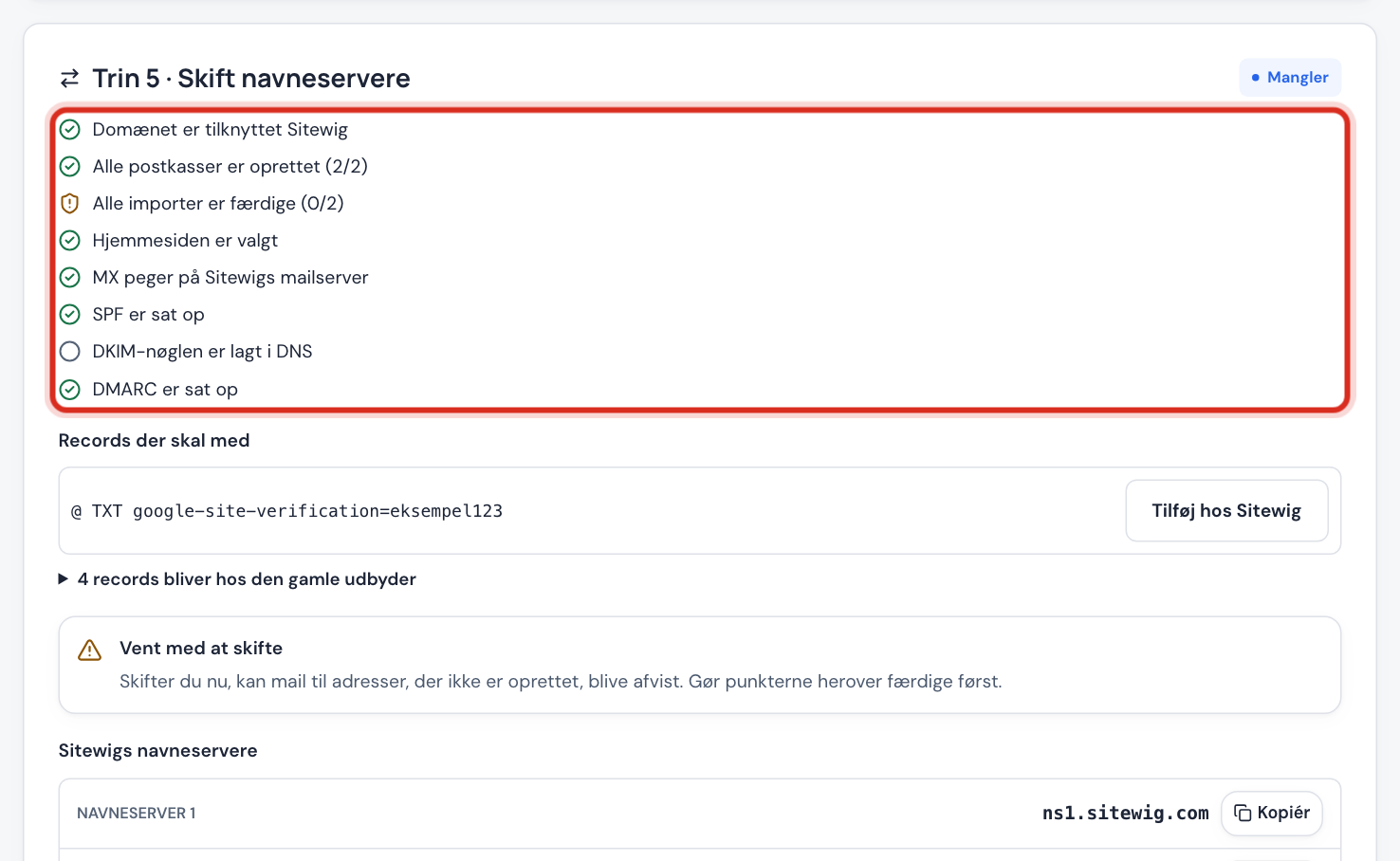
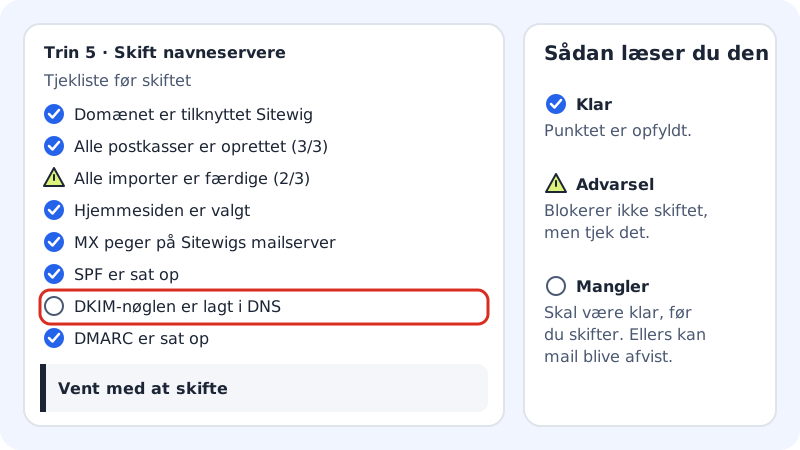
- Skal være klar: Domænet er tilknyttet Sitewig · Alle postkasser er oprettet · MX peger på Sitewigs mailserver · SPF er sat op · DKIM-nøglen er lagt i DNS · DMARC er sat op.
- Advarsler: Alle importer er færdige · Hjemmesiden er valgt.
Mangler et punkt, viser guiden Vent med at skifte. Skifter du alligevel, kan mail til adresser, der ikke er oprettet endnu, blive afvist.
Skift navneserverne
Trin 1: Tilføj de records, der skal med
Under Records der skal med viser guiden records fra den gamle DNS, som du selv har lavet – fx en verifikation fra Google eller et subdomæne. Tryk Tilføj hos Sitewig ud for hver. Bagefter står der Tilføjet.
Trin 2: Spring de gamle mail-records over
Under … records bliver hos den gamle udbyder står den gamle udbyders MX-, SPF-, DKIM- og DMARC-records. De erstattes af Sitewigs egne – opret dem ikke igen. Hos one.com gælder det fx DKIM-nøglerne
rsa1._domainkeyogrsa2._domainkey.Trin 3: Log ind det rigtige sted
Hvor du skifter, afhænger af, hvor domænets DNS og registrering ligger. Guiden viser trin for netop din udbyder.
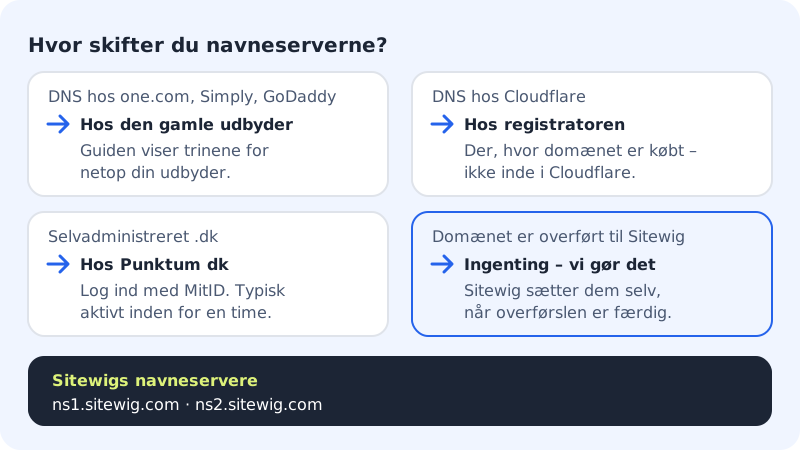
Hvor skal navneserverne skiftes? Trin 4: Indsæt Sitewigs navneservere
Vælg at bruge egne navneservere, slet de gamle, og indsæt
ns1.sitewig.comogns2.sitewig.com. Gem.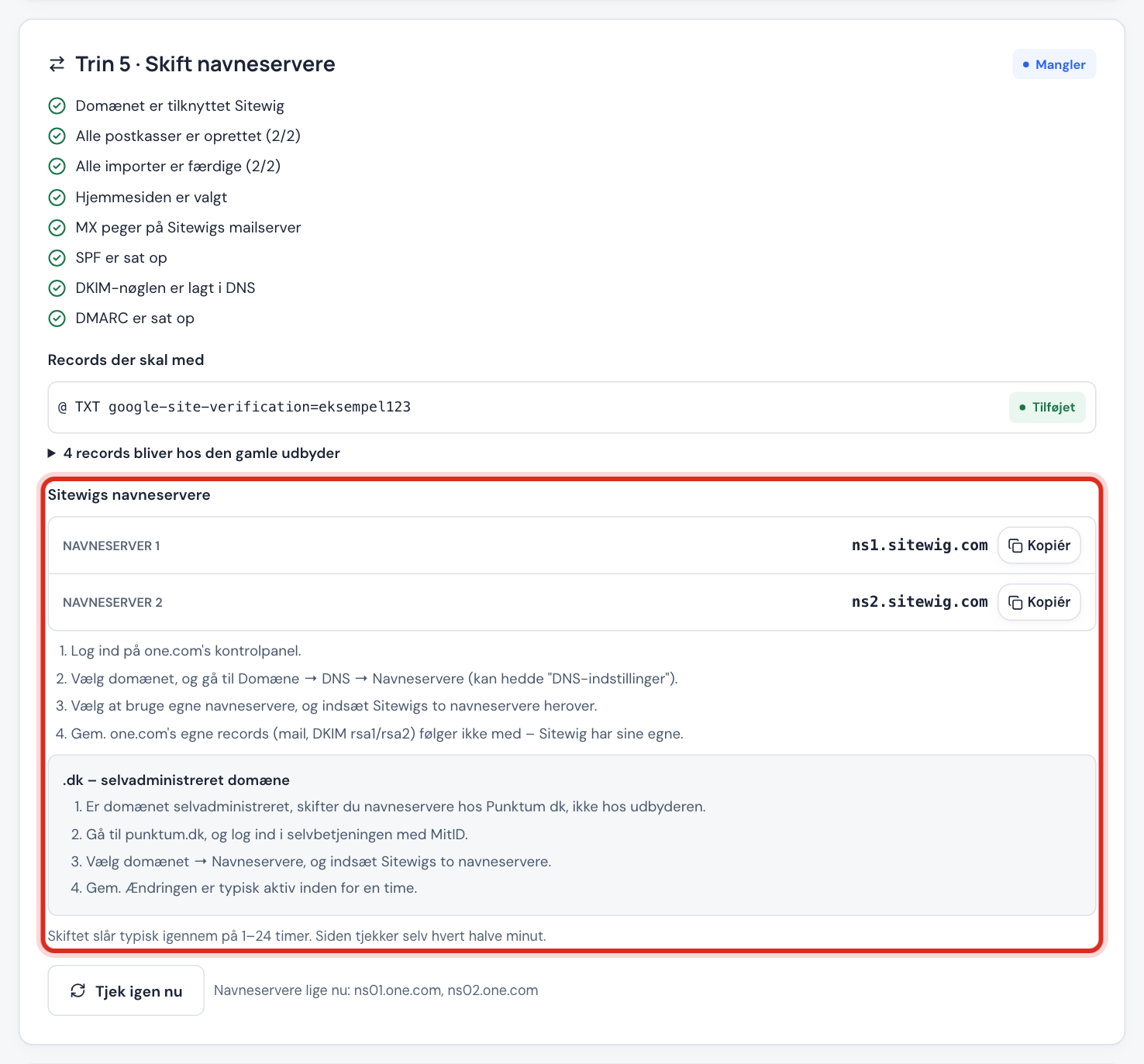
Trin 5: Vent, mens skiftet slår igennem
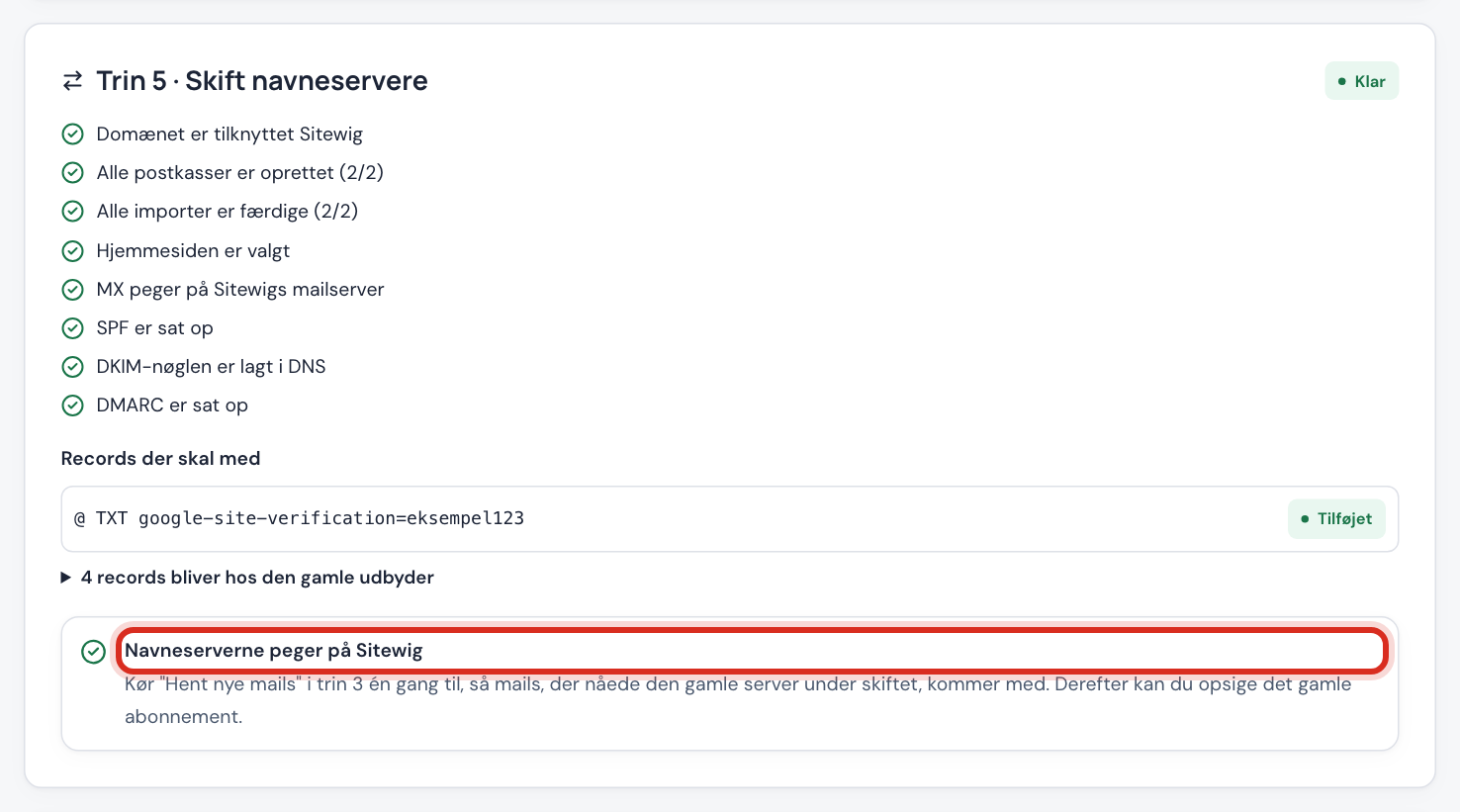
Skiftet slår typisk igennem på 1–24 timer. Guiden tjekker selv hvert halve minut – eller tryk Tjek igen nu. Under knappen står, hvilke navneservere domænet har lige nu.
Trin 6: Hent de sidste mails
Når guiden viser Navneserverne peger på Sitewig, trykker du Hent nye mails i trin 3 én gang til. Så kommer de mails med, der nåede den gamle server under skiftet. Sæt derefter dine enheder op i trin 6.
Hos de enkelte udbydere
Menuerne hos andre udbydere kan ændre sig, så navnene herunder er vejledende.
Hvor finder du navneserverne?
- one.com
- Vælg domænet → DNS → Navneservere (kan hedde DNS-indstillinger), og vælg egne navneservere
- Simply.com
- Vælg domænet → Navneservere (DNS) → skift til egne navneservere
- GoDaddy
- Mine produkter → Domæner → vælg domænet → DNS → Navneservere → Skift
- Cloudflare
- Skift ikke i Cloudflare – skift dér, hvor domænet er registreret
- Selvadministreret .dk
- Hos Punktum dk med MitID → domænet → Navneservere
- Overført til Sitewig
- Intet – Sitewig sætter selv navneserverne
Ofte stillede spørgsmål
Hvorfor tager det op til 24 timer?
Internettets DNS-servere husker de gamle svar et stykke tid (TTL). Nogle besøgende ser derfor den nye opsætning før andre. Se TTL og ventetid.
Går der mail tabt i overgangen?
Nej, så længe den gamle postkasse findes. Mails, der lander hos den gamle udbyder i overgangen, henter du med Hent nye mails. Derfor skal du vente med at opsige det gamle abonnement.
Jeg har overført domænet – skal jeg gøre noget?
Nej. Når overførslen er gennemført, sætter Sitewig selv navneserverne. Opret blot dine postkasser i forvejen.
Hvornår kan jeg opsige hos den gamle udbyder?
Når navneserverne peger på Sitewig, du har kørt Hent nye mails, og din hjemmeside virker. Har du valgt at beholde den gamle hjemmeside, skal webhotellet dér dog køre videre.