Namnserverbytet är det ögonblick då din hemsida och din e-post börjar köras via Sitewig. Det är därför det enda steget som måste tajmas. Steg 5 Byt namnservrar i flyttguiden hjälper dig med en checklista så att du inte byter för tidigt.
Sitewigs namnservrar
- Namnserver 1
ns1.sitewig.com- Namnserver 2
ns2.sitewig.com
Checklistan före bytet
Överst i steg 5 står Checklista före bytet. Punkter med en tom cirkel måste vara klara. Punkter med en varning blockerar inte, men du bör titta på dem.
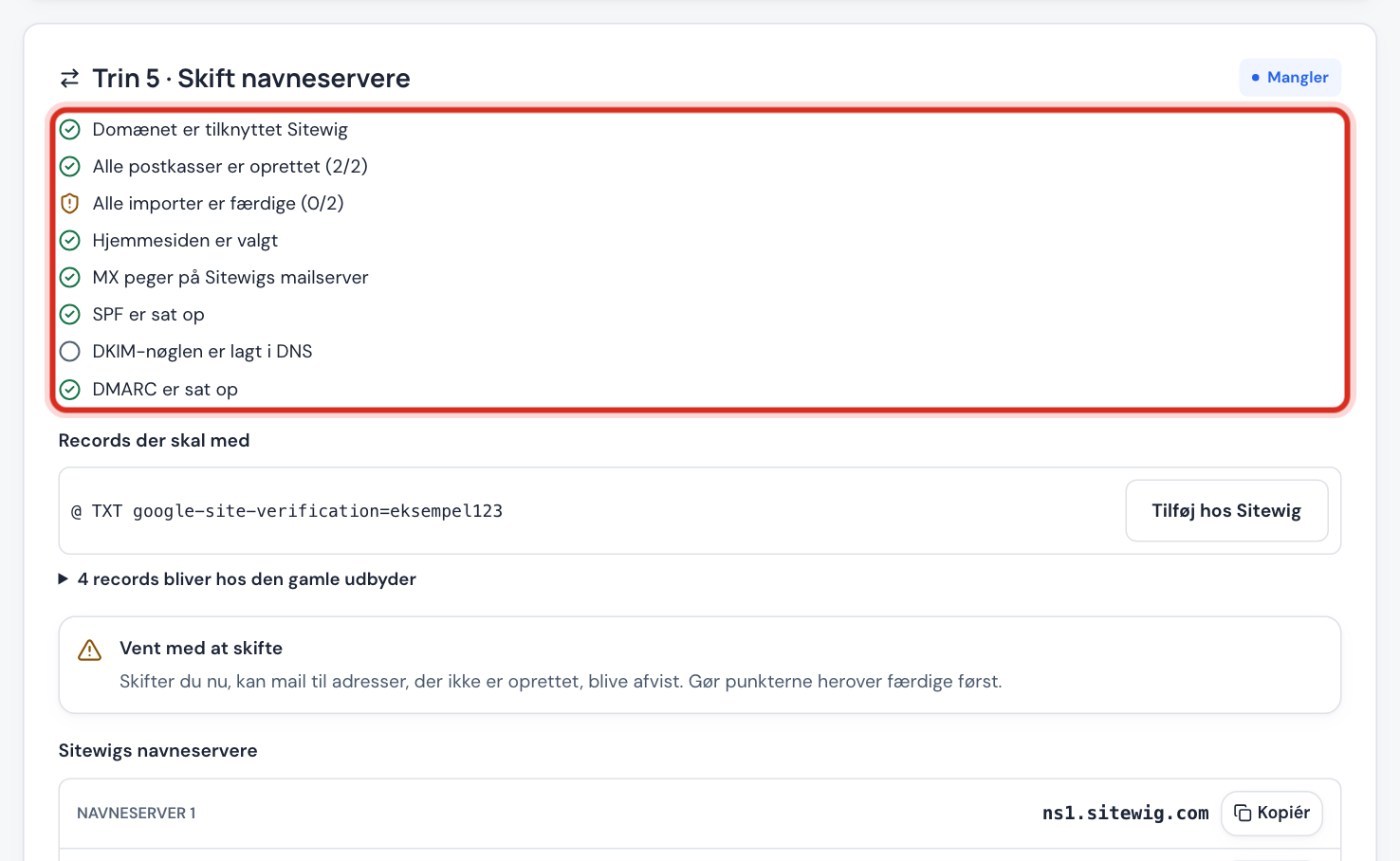
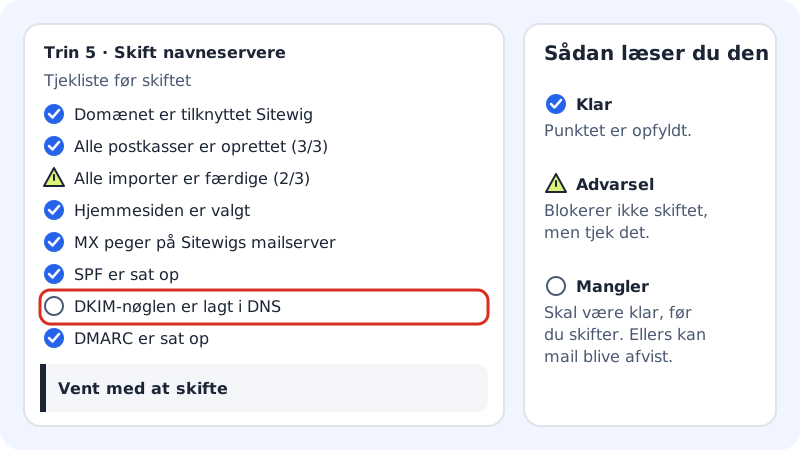
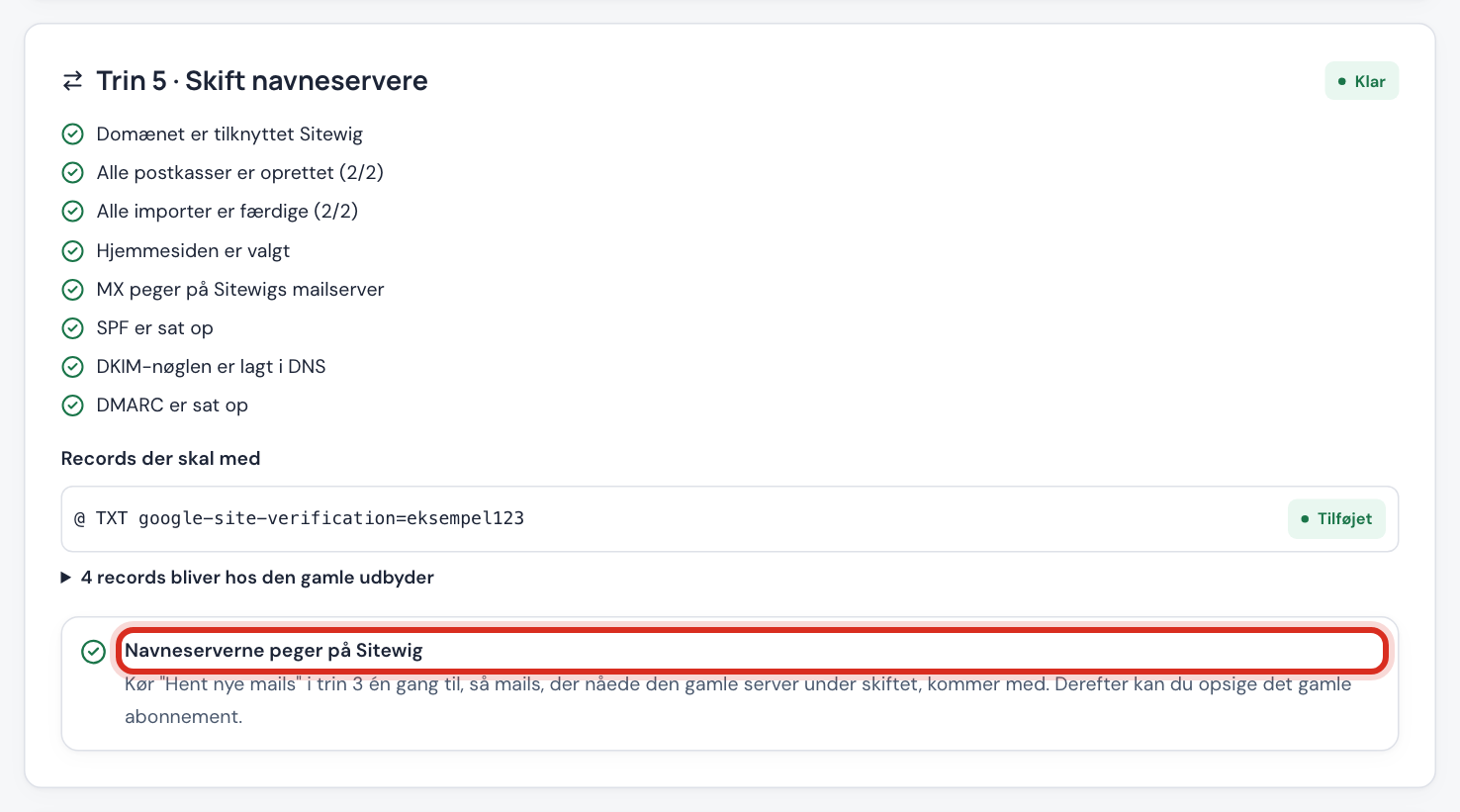
- Måste vara klart: Domänen är kopplad till Sitewig · Alla brevlådor är skapade · MX pekar på Sitewigs e-postserver · SPF är inställt · DKIM-nyckeln finns i DNS · DMARC är inställt.
- Varningar: Alla importer är klara · Hemsidan är vald.
Saknas en punkt visar guiden Vänta med bytet. Byter du ändå kan e-post till adresser som ännu inte är skapade avvisas.
Byt namnservrarna
Steg 1: Lägg till de poster som ska med
Under Poster som ska med visar guiden poster från den gamla DNS:en som du själv har skapat, till exempel en verifiering från Google eller en underdomän. Tryck på Lägg till hos Sitewig vid varje post. Därefter står det Tillagd.
Steg 2: Hoppa över de gamla e-postposterna
Under … poster stannar hos den gamla leverantören står den gamla leverantörens MX-, SPF-, DKIM- och DMARC-poster. De ersätts av Sitewigs egna – skapa dem inte igen. Hos one.com gäller det till exempel DKIM-nycklarna
rsa1._domainkeyochrsa2._domainkey.Steg 3: Logga in på rätt ställe
Var du byter beror på var domänens DNS och registrering ligger. Guiden visar stegen för just din leverantör.
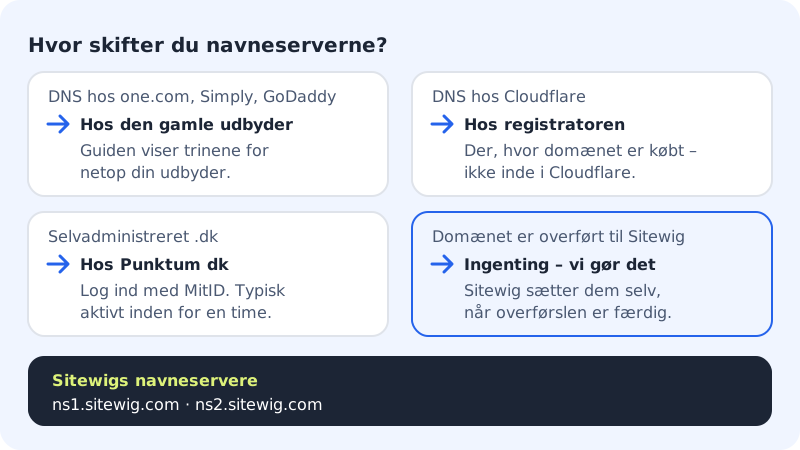
Var ska namnservrarna bytas? Steg 4: Ange Sitewigs namnservrar
Välj att använda egna namnservrar, ta bort de gamla och ange
ns1.sitewig.comochns2.sitewig.com. Spara.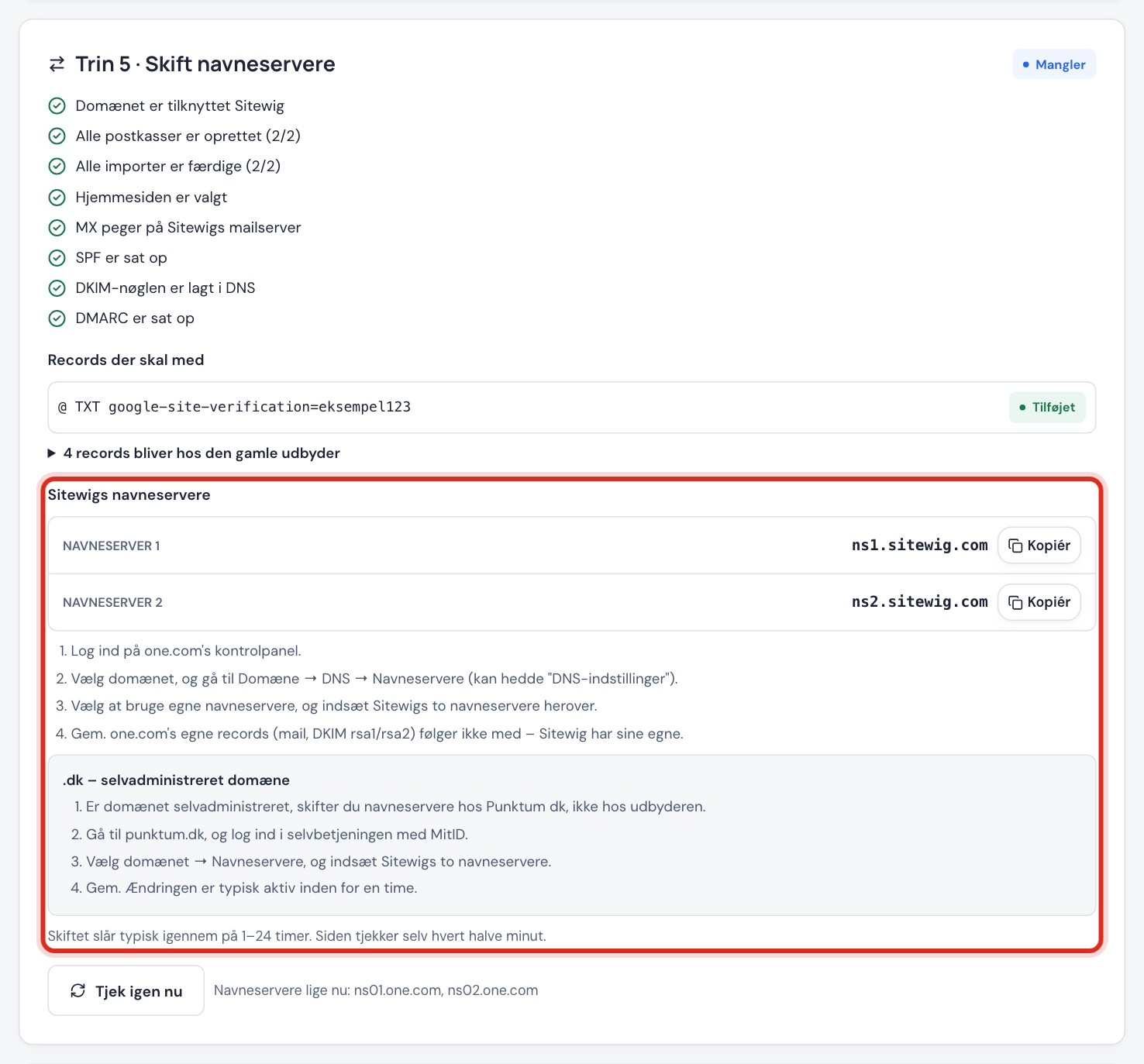
Steg 5: Vänta medan bytet slår igenom
Bytet slår oftast igenom inom 1–24 timmar. Guiden kontrollerar själv var 30:e sekund, eller tryck på Kontrollera igen. Under knappen står vilka namnservrar domänen har just nu.
Steg 6: Hämta de sista mejlen
När guiden visar Namnservrarna pekar på Sitewig trycker du på Hämta nya mejl i steg 3 en gång till. Då kommer de mejl med som hann komma till den gamla servern under bytet. Ställ sedan in dina enheter i steg 6.
Hos de olika leverantörerna
Menyerna hos andra leverantörer kan ändras, så namnen nedan är vägledande.
Var hittar du namnservrarna?
- one.com
- Välj domänen → DNS → Namnservrar (kan heta DNS-inställningar) och välj egna namnservrar
- Simply.com
- Välj domänen → Namnservrar (DNS) → byt till egna namnservrar
- GoDaddy
- Mina produkter → Domäner → välj domänen → DNS → Namnservrar → Ändra
- Cloudflare
- Byt inte i Cloudflare – byt där domänen är registrerad
- Självadministrerad .dk
- Hos Punktum dk med MitID → domänen → Namnservrar
- Överförd till Sitewig
- Inget – Sitewig ställer själv in namnservrarna
Vanliga frågor
Varför kan det ta upp till 24 timmar?
Internets DNS-servrar kommer ihåg de gamla svaren en stund (TTL). Vissa besökare ser därför den nya inställningen före andra. Läs TTL och väntetid.
Går det någon e-post förlorad under övergången?
Nej, så länge den gamla brevlådan finns kvar. Mejl som landar hos den gamla leverantören under övergången hämtar du med Hämta nya mejl. Därför ska du vänta med att säga upp det gamla abonnemanget.
Jag har överfört domänen – behöver jag göra något?
Nej. När överföringen är genomförd ställer Sitewig själv in namnservrarna. Skapa bara dina brevlådor i förväg.
När kan jag säga upp hos den gamla leverantören?
När namnservrarna pekar på Sitewig, du har kört Hämta nya mejl och din hemsida fungerar. Har du valt att behålla den gamla hemsidan måste webbhotellet där dock fortsätta köra.