Ist eine Mail gelöscht und auch aus dem Papierkorb entfernt, kannst du sie meist noch aus einem nächtlichen Backup des Postfachs zurückholen. Die Wiederherstellung legt Mails immer neben das, was schon da ist: Deine aktuellen Mails werden nie überschrieben.
E-Mails wiederherstellen
Schritt 1: Karte E-Mails wiederherstellen öffnen
Gehe zu Webhosting → Backup und scrolle zur Karte E-Mails wiederherstellen.
Schritt 2: Postfach wählen
Wähle unter Postfach das Postfach, in dem die Mails waren. Die Liste zeigt die vorhandenen Backups mit Zeitpunkt und Größe. Tippe auf Liste aktualisieren, wenn du die neuesten nicht siehst.
Schritt 3: Backup wählen
Wähle ein Backup von vor dem Löschen der Mails und tippe auf Wiederherstellen.
Schritt 4: Wählen, wohin die Mails sollen
Du hast zwei Möglichkeiten:
- In den Ordner „Wiederhergestellt …“ im selben Postfach: Deine aktuellen Mails bleiben, wo sie sind, und die wiederhergestellten kommen in einen neuen Ordner daneben.
- In ein anderes, leeres Postfach: Das ganze Postfach wird mit den ursprünglichen Ordnernamen wiederhergestellt. Lege zuerst unter E-Mail ein neues Postfach an.
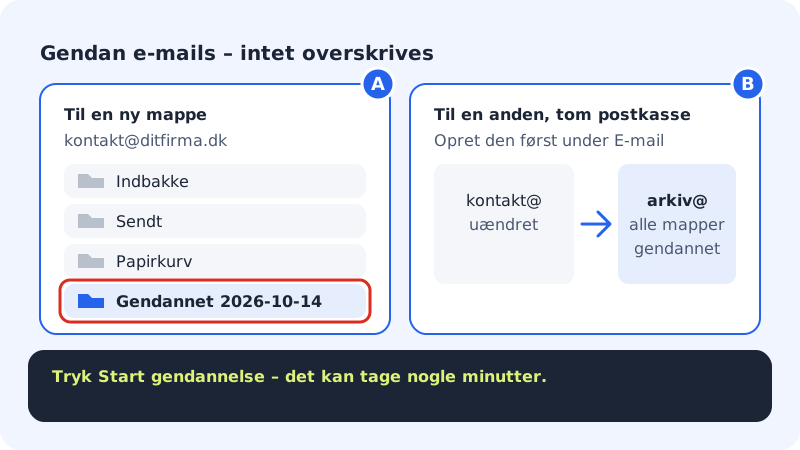
Wähle einen neuen Ordner oder ein leeres Postfach – nichts wird überschrieben Schritt 5: Wiederherstellung starten
Tippe auf Wiederherstellung starten. Das kann ein paar Minuten dauern. Den Status verfolgst du unter Wiederherstellungen: In Warteschlange, Läuft und Fertig.
Schritt 6: Die Mails finden
Öffne Webmail oder dein Mailprogramm. Hast du einen Ordner gewählt, liegen die Mails in einem neuen Ordner namens Wiederhergestellt mit dem Datum des Backups, zum Beispiel
Wiederhergestellt 2026-10-14. Siehst du den Ordner in deinem Mailprogramm nicht, prüfe, ob der Ordner abonniert ist, oder starte das Programm neu.
Mailprogramm (IMAP)
- Hostname
mail.sitewig.com- Port
993- Sicherheit
- SSL/TLS
- Benutzername
- Deine vollständige E-Mail-Adresse
Häufige Fragen
Wie weit kann ich zurückgehen?
Backups von Postfächern werden bis zu 30 Tage aufbewahrt. Die Karte E-Mails wiederherstellen zeigt genau, wie viele Tage dein Postfach aufbewahrt wird.
Kann ich eine einzelne Mail wiederherstellen?
Du stellst das ganze Postfach von einer bestimmten Nacht in einem neuen Ordner wieder her. Danach kannst du die Mails, die du brauchst, zurück in den Posteingang verschieben und den Rest des Ordners löschen.
Überschreibt die Wiederherstellung Mails, die ich seitdem bekommen habe?
Nein. Beide Methoden legen die Mails daneben. In deinem aktuellen Postfach wird nichts geändert oder gelöscht.