Ein Newsletter ist eine der günstigsten Möglichkeiten, mit deinen Kunden in Kontakt zu bleiben. Mit dem Website-Baukasten von Sitewig sammelst du Anmeldungen auf deiner Website und sendest Newsletter ohne separates Werkzeug.
So funktioniert die Anmeldung
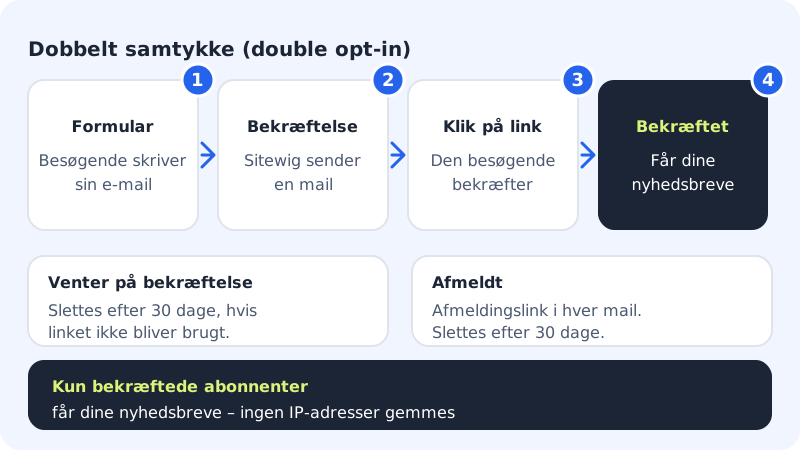
Sitewig nutzt immer die doppelte Einwilligung (Double Opt-in). Der Besucher trägt seine E-Mail-Adresse ein, bekommt eine E-Mail und muss auf einen Link klicken, um zu bestätigen. Nur bestätigte Abonnenten erhalten deine Newsletter. So vermeidest du falsche Anmeldungen und hältst die Regeln für Marketing ein.
Anmeldungen sammeln
Schritt 1: Die Sektion Newsletter hinzufügen
Geh im Editor zum Tab Sektionen und tippe auf Sektion hinzufügen. Wähle Newsletter und platziere sie dort, wo sie stehen soll, z. B. unten auf der Startseite.
Schritt 2: Überschrift und Einwilligungstext anpassen
Schreibe eine kurze Überschrift und prüfe den Einwilligungstext. Der Standardtext sagt, dass der Besucher den Newsletter erhält und sich jederzeit abmelden kann.
Schritt 3: Die Website veröffentlichen
Tippe auf Veröffentlichen. Das Anmeldeformular ist erst auf der veröffentlichten Seite aktiv.
Einen Newsletter senden
Der Abschnitt Newsletter liegt im Tab Marketing, oder unten im Tab Einstellungen, falls du keinen Tab Marketing hast.
Schritt 1: Deine Abonnenten prüfen
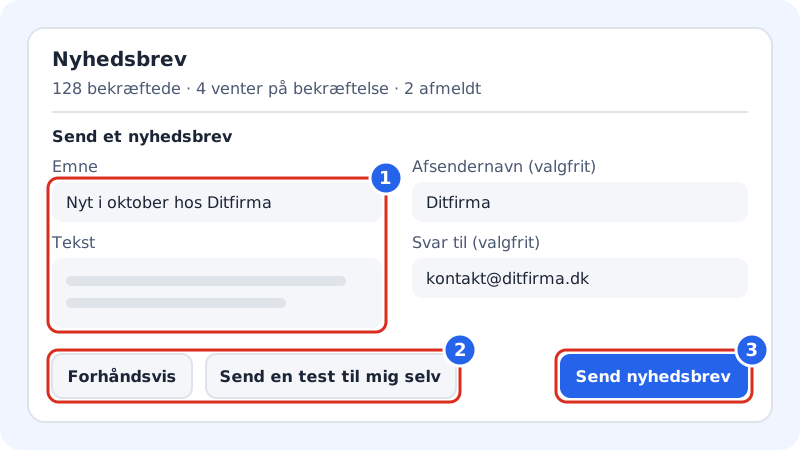
Oben steht z. B. 128 bestätigt · 4 warten auf Bestätigung · 2 abgemeldet. Du kannst die Liste nach Status filtern.
Schritt 2: Den Newsletter schreiben
Unter Newsletter senden füllst du den Betreff (höchstens 150 Zeichen) und den Text (höchstens 20.000 Zeichen) aus. Fülle bei Bedarf Absendername (optional) aus, er wird als Deinefirma über Sitewig angezeigt, und Antwort an (optional), z. B.
kontakt@deinefirma.de.Schritt 3: Die E-Mail ansehen und testen
Tippe auf Vorschau, um die E-Mail zu sehen. Tippe auf Test an mich selbst senden und prüfe Links, Zeilenumbrüche und den Abmeldelink in deinem eigenen Posteingang.
Schritt 4: Senden
Tippe auf Newsletter senden. Du wirst gebeten, die Anzahl der Empfänger zu bestätigen. Ein gesendeter Newsletter kann nicht zurückgeholt werden.
Schritt 5: Den Versand verfolgen
Während die E-Mail gesendet wird, siehst du Sende … x von y. Du kannst auf Versand stoppen tippen. Unter Gesendete Newsletter siehst du, wie viele gesendet wurden, fehlgeschlagen sind oder übersprungen wurden.
Das passiert automatisch
- Abmeldelink
- Wird unten in jede E-Mail eingefügt
- Unbestätigte Anmeldungen
- Werden nach 30 Tagen gelöscht
- Abgemeldete Abonnenten
- Werden nach 30 Tagen gelöscht
- IP-Adressen
- Werden nicht gespeichert
Wenn ein Abonnent um Löschung bittet
Such den Abonnenten in der Liste und tippe auf Löschen. Der Abonnent wird vollständig gelöscht, auch der Nachweis der Einwilligung. Willst du eine Kopie der Liste behalten, tippe auf CSV exportieren.
Nutzt du Mailchimp oder Klaviyo?
Hast du einen Webshop bei Sitewig, können Kunden, die dem Marketing zugestimmt haben, über die Karte Mit Newsletter-Werkzeug synchronisieren bei den Kunden und Kontakten des Webshops mit Mailchimp oder Klaviyo synchronisiert werden. Die Karte zeigt, ob die Verbindung richtig läuft oder im Testmodus ist.
Häufige Fragen
Warum sind meine neuen Abonnenten nicht im Versand dabei?
Sie haben ihre Anmeldung noch nicht bestätigt. Nur Abonnenten mit dem Status Bestätigt erhalten den Newsletter.
Kann ich eine Liste mit E-Mail-Adressen importieren?
Nein. Alle Abonnenten müssen sich selbst anmelden und bestätigen, damit du die Einwilligung belegen kannst.
Was passiert, wenn ich einen Versand stoppe?
E-Mails, die bereits gesendet wurden, können nicht zurückgeholt werden. Der Rest wird nicht gesendet. Den Versand kannst du später mit Versand fortsetzen fortsetzen.