Et nyhedsbrev er en af de billigste måder at holde kontakten med dine kunder. Med Sitewigs hjemmesidebygger kan du samle tilmeldinger på din hjemmeside og sende nyhedsbreve uden et separat værktøj.
Sådan virker tilmeldingen
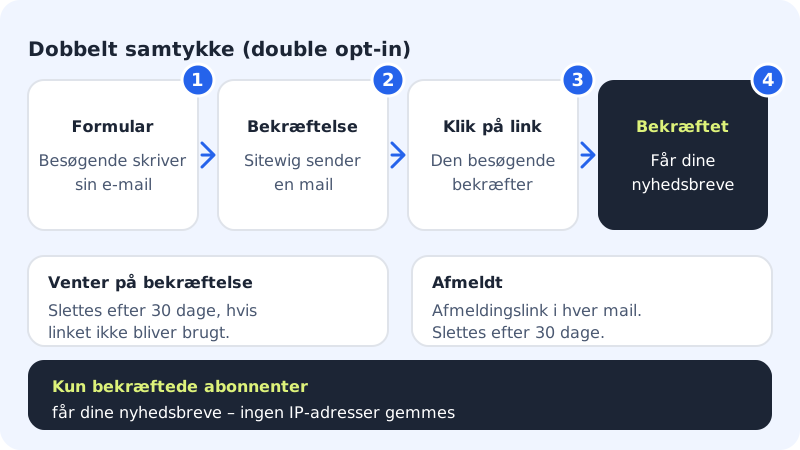
Sitewig bruger altid dobbelt samtykke (double opt-in). Den besøgende skriver sin e-mail, får en mail og skal klikke på et link for at bekræfte. Kun bekræftede abonnenter får dine nyhedsbreve – så undgår du falske tilmeldinger og overholder reglerne for markedsføring.
Saml tilmeldinger
Trin 1: Tilføj sektionen Nyhedsbrev
I editoren går du til fanen Sektioner og trykker Tilføj sektion. Vælg Nyhedsbrev, og placér den, hvor den skal stå – fx nederst på forsiden.
Trin 2: Ret overskrift og samtykketekst
Skriv en kort overskrift, og tjek samtykketeksten. Standardteksten siger, at den besøgende vil modtage nyhedsbrevet og kan afmelde sig når som helst.
Trin 3: Udgiv hjemmesiden
Tryk Udgiv. Tilmeldingsformularen bliver først aktiv på den udgivne side.
Send et nyhedsbrev
Afsnittet Nyhedsbrev ligger i fanen Markedsføring – eller nederst i fanen Indstillinger, hvis du ikke har fanen Markedsføring.
Trin 1: Tjek dine abonnenter
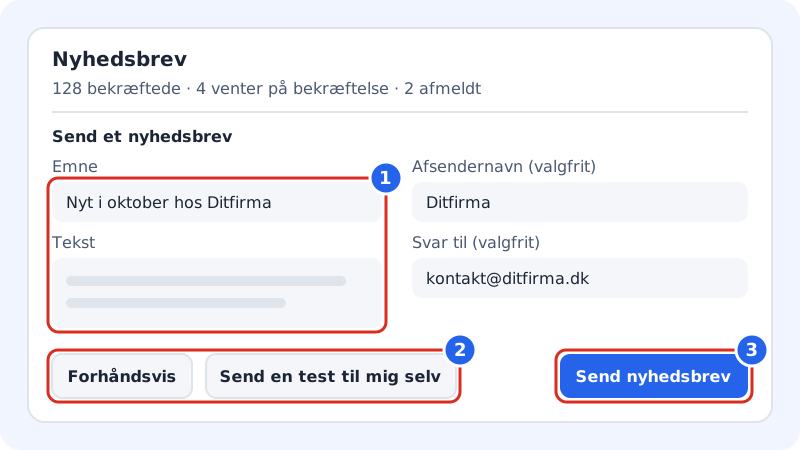
Øverst står fx 128 bekræftede · 4 venter på bekræftelse · 2 afmeldt. Du kan filtrere listen på status.
Trin 2: Skriv nyhedsbrevet
Under Send et nyhedsbrev udfylder du Emne (højst 150 tegn) og Tekst (højst 20.000 tegn). Udfyld eventuelt Afsendernavn (valgfrit) – det vises som Ditfirma via Sitewig – og Svar til (valgfrit), fx
kontakt@ditfirma.dk.Trin 3: Se og test mailen
Tryk Forhåndsvis for at se mailen. Tryk Send en test til mig selv, og tjek links, linjeskift og afmeldingslinket i din egen indbakke.
Trin 4: Send
Tryk Send nyhedsbrev. Du bliver bedt om at bekræfte antallet af modtagere. Et sendt nyhedsbrev kan ikke kaldes tilbage.
Trin 5: Følg afsendelsen
Mens mailen sendes, ser du Sender … x af y. Du kan trykke Stop afsendelsen. Under Sendte nyhedsbreve kan du se, hvor mange der blev sendt, fejlede eller blev sprunget over.
Det sker automatisk
- Afmeldingslink
- Lægges nederst i hver mail
- Ubekræftede tilmeldinger
- Slettes efter 30 dage
- Afmeldte abonnenter
- Slettes efter 30 dage
- IP-adresser
- Gemmes ikke
Når en abonnent beder om at blive slettet
Find abonnenten i listen, og tryk Slet. Abonnenten bliver slettet helt – også beviset for samtykket. Vil du gemme en kopi af listen, så tryk Eksportér CSV.
Bruger du Mailchimp eller Klaviyo?
Har du en webshop på Sitewig, kan kunder, der har sagt ja til markedsføring, synkroniseres til Mailchimp eller Klaviyo via kortet Synk til nyhedsbrevsværktøj under webshoppens kunder og kontakter. Funktionen rulles ud i øjeblikket.
Ofte stillede spørgsmål
Hvorfor er mine nye abonnenter ikke med i udsendelsen?
De har ikke bekræftet deres tilmelding endnu. Kun abonnenter med status Bekræftet får nyhedsbrevet.
Kan jeg importere en liste med e-mailadresser?
Nej. Alle abonnenter skal selv tilmelde sig og bekræfte, så du kan dokumentere samtykket.
Hvad sker der, hvis jeg stopper en afsendelse?
De mails, der allerede er sendt, kan ikke kaldes tilbage. Resten bliver ikke sendt. Du kan fortsætte afsendelsen senere med Fortsæt afsendelsen.