Ett nyhetsbrev är ett av de billigaste sätten att hålla kontakten med dina kunder. Med Sitewigs hemsidebyggare kan du samla anmälningar på din hemsida och skicka nyhetsbrev utan ett separat verktyg.
Så fungerar anmälan
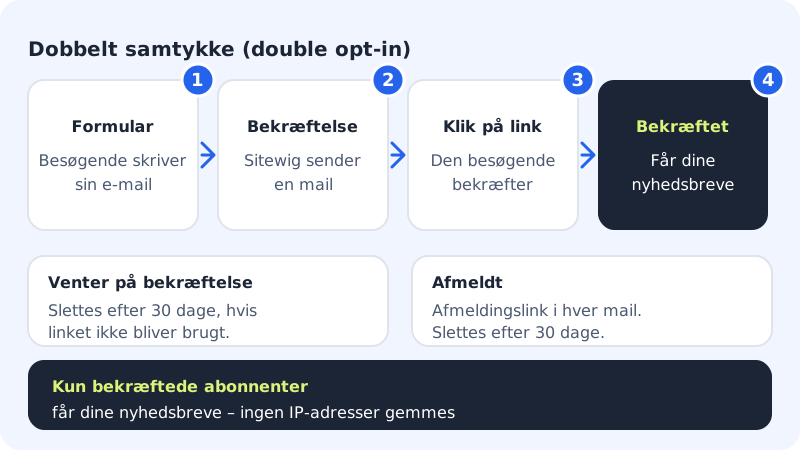
Sitewig använder alltid dubbelt samtycke (double opt-in). Besökaren skriver sin e-postadress, får ett e-postmeddelande och måste klicka på en länk för att bekräfta. Bara bekräftade prenumeranter får dina nyhetsbrev, så du undviker falska anmälningar och följer reglerna för marknadsföring.
Samla anmälningar
Steg 1: Lägg till sektionen Nyhetsbrev
I redigeraren går du till fliken Sektioner och trycker på Lägg till sektion. Välj Nyhetsbrev och placera den där den ska stå, till exempel längst ned på startsidan.
Steg 2: Justera rubrik och samtyckestext
Skriv en kort rubrik och kontrollera samtyckestexten. Standardtexten säger att besökaren vill ta emot nyhetsbrevet och när som helst kan avanmäla sig.
Steg 3: Publicera hemsidan
Tryck på Publicera. Anmälningsformuläret blir aktivt först på den publicerade sidan.
Skicka ett nyhetsbrev
Avsnittet Nyhetsbrev ligger i fliken Marknadsföring, eller längst ned i fliken Inställningar om du inte har fliken Marknadsföring.
Steg 1: Kontrollera dina prenumeranter
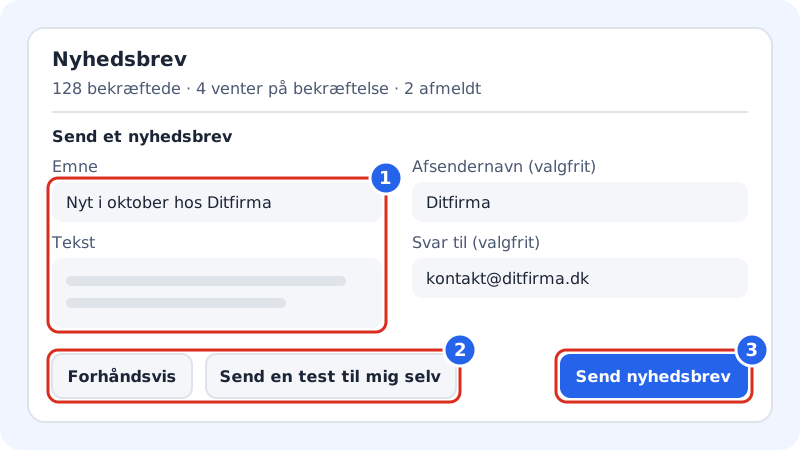
Överst står till exempel 128 bekräftade · 4 väntar på bekräftelse · 2 avanmälda. Du kan filtrera listan på status.
Steg 2: Skriv nyhetsbrevet
Under Skicka ett nyhetsbrev fyller du i Ämne (högst 150 tecken) och Text (högst 20 000 tecken). Fyll eventuellt i Avsändarnamn (valfritt), som visas som Dittforetag via Sitewig, och Svara till (valfritt), till exempel
kontakt@dittforetag.se.Steg 3: Förhandsgranska och testa
Tryck på Förhandsvisa för att se meddelandet. Tryck på Skicka ett test till mig själv och kontrollera länkar, radbrytningar och avanmälningslänken i din egen inkorg.
Steg 4: Skicka
Tryck på Skicka nyhetsbrev. Du får bekräfta antalet mottagare. Ett skickat nyhetsbrev går inte att återkalla.
Steg 5: Följ utskicket
Medan meddelandet skickas ser du Skickar … x av y. Du kan trycka på Stoppa utskicket. Under Skickade nyhetsbrev ser du hur många som skickades, misslyckades eller hoppades över.
Det här sker automatiskt
- Avanmälningslänk
- Läggs längst ned i varje e-postmeddelande
- Obekräftade anmälningar
- Raderas efter 30 dagar
- Avanmälda prenumeranter
- Raderas efter 30 dagar
- IP-adresser
- Sparas inte
När en prenumerant ber om att bli raderad
Hitta prenumeranten i listan och tryck på Radera. Prenumeranten raderas helt, även beviset för samtycket. Vill du spara en kopia av listan, tryck på Exportera CSV.
Använder du Mailchimp eller Klaviyo?
Har du en webbutik på Sitewig kan kunder som har sagt ja till marknadsföring synkroniseras till Mailchimp eller Klaviyo via kortet Synka till nyhetsbrevsverktyg under webbutikens kunder och kontakter. Kortet visar om kopplingen fungerar som den ska eller körs i testläge.
Vanliga frågor
Varför får inte mina nya prenumeranter utskicket?
De har inte bekräftat sin anmälan ännu. Bara prenumeranter med status Bekräftad får nyhetsbrevet.
Kan jag importera en lista med e-postadresser?
Nej. Alla prenumeranter måste själva anmäla sig och bekräfta, så att du kan dokumentera samtycket.
Vad händer om jag stoppar ett utskick?
De meddelanden som redan har skickats går inte att återkalla. Resten skickas inte. Du kan fortsätta utskicket senare med Fortsätt utskicket.