Une newsletter est l'un des moyens les moins chers de garder le contact avec vos clients. Avec le créateur de site de Sitewig, vous recueillez des inscriptions sur votre site et vous envoyez des newsletters sans outil séparé.
Comment fonctionne l'inscription
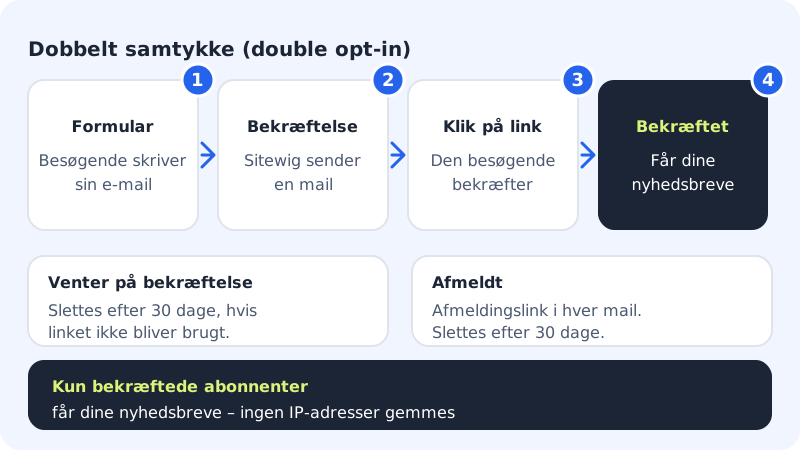
Sitewig utilise toujours le double consentement (double opt-in). Le visiteur saisit son adresse e-mail, reçoit un e-mail et doit cliquer sur un lien pour confirmer. Seuls les abonnés confirmés reçoivent vos newsletters : vous évitez ainsi les fausses inscriptions et vous respectez les règles du marketing.
Recueillir des inscriptions
Étape 1: Ajoutez la section Newsletter
Dans l'éditeur, allez dans l'onglet Sections et touchez Ajouter une section. Choisissez Newsletter et placez-la où vous voulez, par exemple en bas de la page d'accueil.
Étape 2: Modifiez le titre et le texte de consentement
Rédigez un court titre et vérifiez le texte de consentement. Le texte par défaut indique que le visiteur recevra la newsletter et peut se désinscrire à tout moment.
Étape 3: Publiez le site
Touchez Publier. Le formulaire d'inscription n'est actif que sur la page publiée.
Envoyer une newsletter
La section Newsletter se trouve dans l'onglet Marketing, ou en bas de l'onglet Paramètres si vous n'avez pas l'onglet Marketing.
Étape 1: Vérifiez vos abonnés
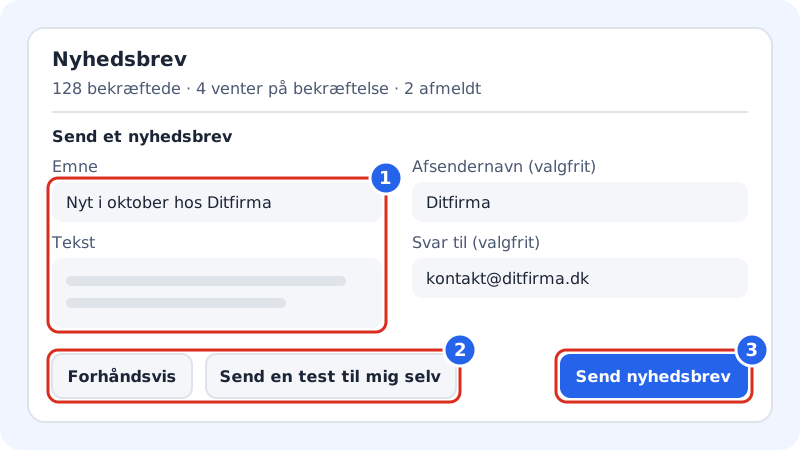
En haut, vous voyez par exemple 128 confirmés · 4 en attente de confirmation · 2 désinscrits. Vous pouvez filtrer la liste par statut.
Étape 2: Rédigez la newsletter
Sous Envoyer une newsletter, remplissez Objet (150 caractères au maximum) et Texte (20 000 caractères au maximum). Remplissez éventuellement Nom de l'expéditeur (facultatif), qui s'affiche sous la forme Votreentreprise via Sitewig, et Répondre à (facultatif), p. ex.
contact@votreentreprise.fr.Étape 3: Visualisez et testez l'e-mail
Touchez Aperçu pour voir l'e-mail. Touchez M'envoyer un test, puis vérifiez les liens, les sauts de ligne et le lien de désinscription dans votre propre boîte de réception.
Étape 4: Envoyez
Touchez Envoyer la newsletter. Il vous est demandé de confirmer le nombre de destinataires. Une newsletter envoyée ne peut pas être rappelée.
Étape 5: Suivez l'envoi
Pendant l'envoi, vous voyez Envoi en cours… x sur y. Vous pouvez toucher Arrêter l'envoi. Sous Newsletters envoyées, vous voyez combien d'e-mails ont été envoyés, ont échoué ou ont été ignorés.
Ce qui se fait automatiquement
- Lien de désinscription
- Ajouté en bas de chaque e-mail
- Inscriptions non confirmées
- Supprimées après 30 jours
- Abonnés désinscrits
- Supprimés après 30 jours
- Adresses IP
- Non conservées
Quand un abonné demande à être supprimé
Trouvez l'abonné dans la liste et touchez Supprimer. L'abonné est supprimé complètement, y compris la preuve du consentement. Si vous voulez conserver une copie de la liste, touchez Exporter en CSV.
Vous utilisez Mailchimp ou Klaviyo ?
Si vous avez une boutique en ligne sur Sitewig, les clients qui ont accepté le marketing peuvent être synchronisés avec Mailchimp ou Klaviyo via la carte Synchroniser avec l'outil de newsletter, sous les clients et contacts de la boutique. La carte indique si la connexion fonctionne correctement ou en mode test.
Questions fréquentes
Pourquoi mes nouveaux abonnés ne figurent-ils pas dans l'envoi ?
Ils n'ont pas encore confirmé leur inscription. Seuls les abonnés au statut Confirmé reçoivent la newsletter.
Puis-je importer une liste d'adresses e-mail ?
Non. Tous les abonnés doivent s'inscrire et confirmer eux-mêmes, afin que vous puissiez prouver le consentement.
Que se passe-t-il si j'arrête un envoi ?
Les e-mails déjà envoyés ne peuvent pas être rappelés. Les autres ne sont pas envoyés. Vous pouvez reprendre l'envoi plus tard avec Reprendre l'envoi.