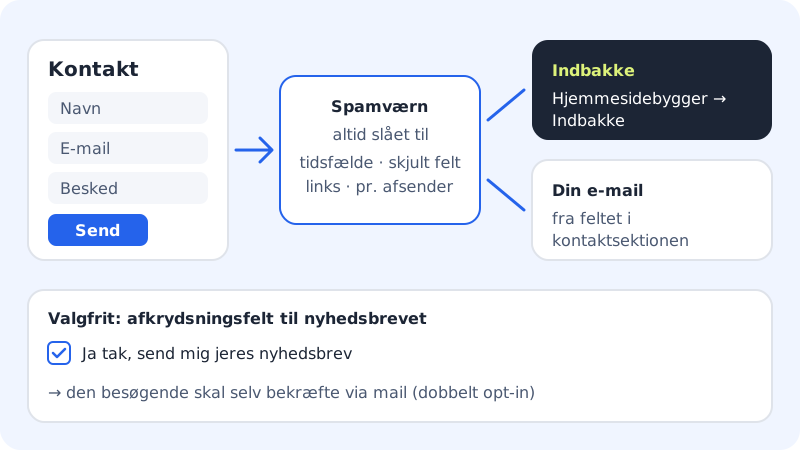
Et kontaktskjema gjør det enkelt for besøkende å skrive til deg, også utenfor åpningstid. I Sitewigs nettsidebygger er hver kontaktseksjon sitt eget skjema. Meldingene havner i en innboks i kontrollpanelet og sendes også til e-posten din.
Slik kommer meldingene frem
Lag et skjema
Trinn 1: Legg til en kontaktseksjon
I editoren går du til fanen Seksjoner og trykker Legg til seksjon. Velg Kontakt. Seksjonen har kontaktinformasjon, skjema og kart.
Trinn 2: Slå på skjemaet og skriv e-posten din
Velg seksjonen, og pass på at Vis kontaktskjema er slått på. Fyll ut feltet E-post med adressen din, f.eks.
kontakt@dittfirma.no. Den brukes som mottaker, slik at du også får meldingene på e-post.Trinn 3: Tilpass feltene
Velg seksjonen, og finn Skjemaets felter. Trykk Tilpass feltene for å velge dine egne felter. Standardskjemaet har navn, e-post, telefon og melding.
Trinn 4: Gi skjemaet navn og legg til felter
Skriv Skjemaets navn, f.eks. Tilbud eller Jobbsøknad – navnet vises i innboksen. Trykk Legg til felt, velg Felttype, skriv en Etikett, og sett hake ved Må fylles ut hvis feltet er obligatorisk.
Trinn 5: Tilpass knapp og takkemelding
Fyll ut Tekst på knappen og Takkemelding etter sending.
Trinn 6: Publiser
Trykk Publiser. Prøv skjemaet selv på den publiserte siden.
Felttyper og grenser
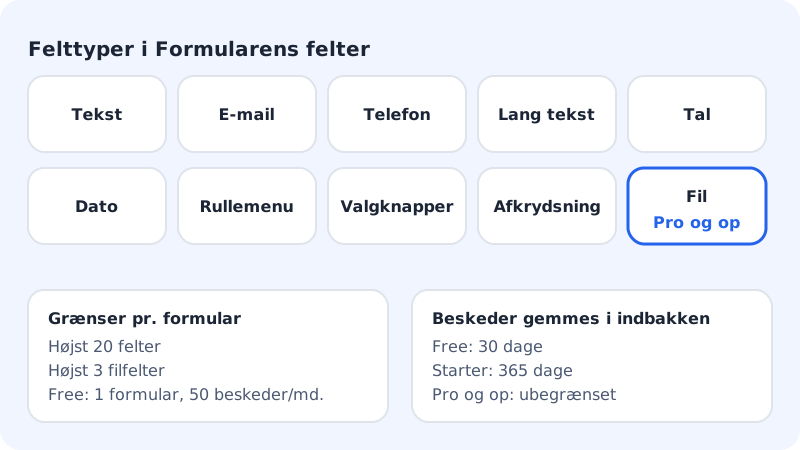
| Free | Starter | Pro og større | |
|---|---|---|---|
| Skjemaer per nettside | 1 | Ubegrenset | Ubegrenset |
| Meldinger per måned | 50 | Ubegrenset | Ubegrenset |
| Meldinger lagres i innboksen | 30 dager | 365 dager | Ubegrenset |
| Felttypen Fil (filopplasting) | - | - | ✓ |
Hvert skjema kan ha høyst 20 felter og høyst 3 filfelter. Opplastede filer lagres privat og kan bare hentes fra innboksen.
Les meldingene i innboksen
- Velg Nettsidebygger i kontrollpanelet.
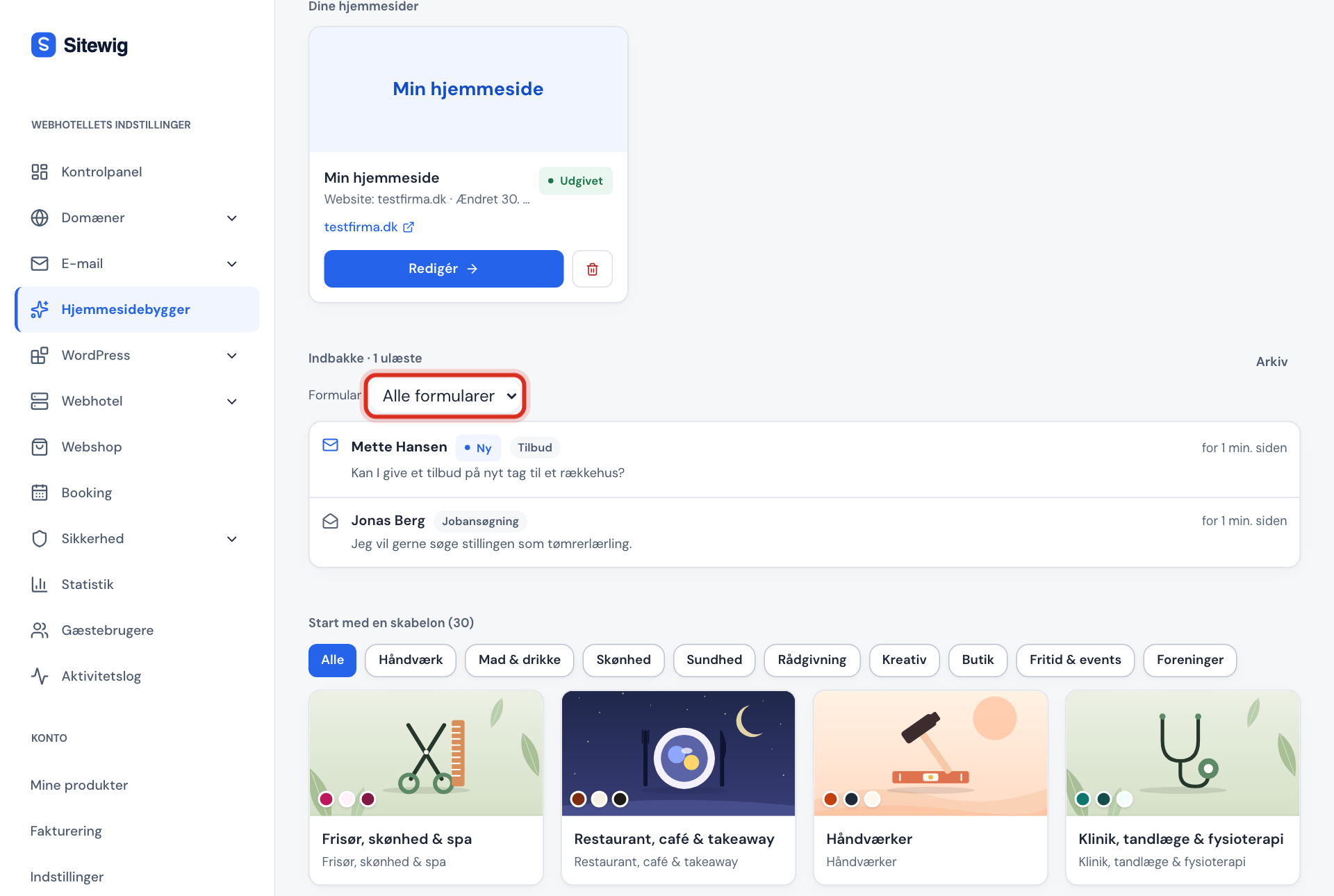
- Under listen med nettsidene dine finner du Innboks. Nye meldinger er merket Ny.
- Har du flere skjemaer, kan du velge et bestemt i menyen Alle skjemaer.
- Ved hver melding kan du trykke Svar avsenderen, Merk som lest, Arkiver eller Slett. Vedlagte filer henter du med Hent.
- Trykk Arkiv for å se arkiverte meldinger.
Spam
Spambeskyttelse er alltid på: et skjult felt, en tidsfelle, en grense for antall lenker og grenser per avsender. Du trenger ikke gjøre noe selv.
Vanlige spørsmål
Jeg får ikke meldingene på e-post?
Sjekk at feltet E-post i kontaktseksjonen er utfylt. Står det Ingen mottaker ved meldingen i innboksen, mangler adressen. Står det at e-posten ikke kunne sendes, ligger meldingen bare i innboksen.
Hva skjer når de 50 meldingene i Free-pakken er brukt opp?
Skjemaet stenges ikke. Du får beskjed på e-post når grensen er nådd. Med en betalt pakke er det ingen grense.
Kan jeg ha ulike skjemaer på ulike sider?
Ja. Hver kontaktseksjon er sitt eget skjema med sitt eget navn, og i innboksen ser du hvilket skjema og hvilken side meldingen kom fra.