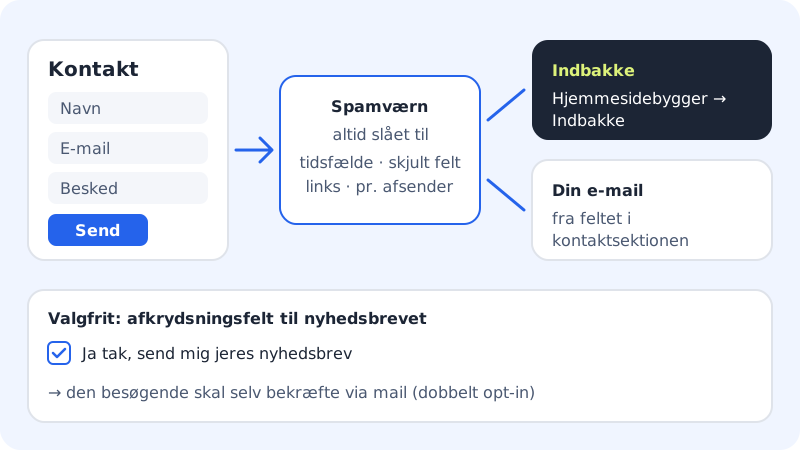
Ett kontaktformulär gör det enkelt för besökare att skriva till dig, även utanför öppettider. I Sitewigs hemsidebyggare är varje kontaktsektion sitt eget formulär. Meddelandena hamnar i en inkorg i kontrollpanelen och skickas också till din e-post.
Så kommer meddelandena fram
Gör ett formulär
Steg 1: Lägg till en kontaktsektion
I redigeraren går du till fliken Sektioner och trycker på Lägg till sektion. Välj Kontakt. Sektionen har kontaktuppgifter, formulär och karta.
Steg 2: Slå på formuläret och skriv din e-post
Välj sektionen och se till att Visa kontaktformulär är påslaget. Fyll i fältet E-post med din adress, till exempel
kontakt@dittforetag.se. Den används som mottagare, så att du också får meddelandena på e-post.Steg 3: Anpassa fälten
Välj sektionen och hitta Formulärets fält. Tryck på Anpassa fälten för att välja egna fält. Standardformuläret har namn, e-post, telefon och meddelande.
Steg 4: Namnge formuläret och lägg till fält
Skriv Formulärets namn, till exempel Offert eller Jobbansökan: namnet visas i inkorgen. Tryck på Lägg till fält, välj Fälttyp, skriv en Etikett och bocka i Måste fyllas i om fältet är obligatoriskt.
Steg 5: Anpassa knapp och tackmeddelande
Fyll i Text på knappen och Tackmeddelande efter skickat.
Steg 6: Publicera
Tryck på Publicera. Testa formuläret själv på den publicerade sidan.
Fälttyper och gränser
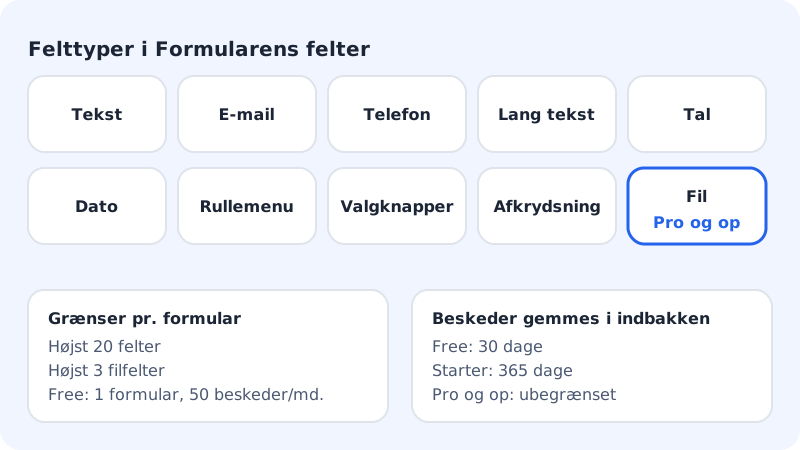
| Free | Starter | Pro och uppåt | |
|---|---|---|---|
| Formulär per hemsida | 1 | Obegränsat | Obegränsat |
| Meddelanden per månad | 50 | Obegränsat | Obegränsat |
| Meddelanden sparas i inkorgen | 30 dagar | 365 dagar | Obegränsat |
| Fälttypen Fil (filuppladdning) | - | - | ✓ |
Varje formulär kan ha högst 20 fält och högst 3 filfält. Uppladdade filer sparas privat och kan bara hämtas från inkorgen.
Läs meddelandena i inkorgen
- Välj Hemsidebyggare i kontrollpanelen.
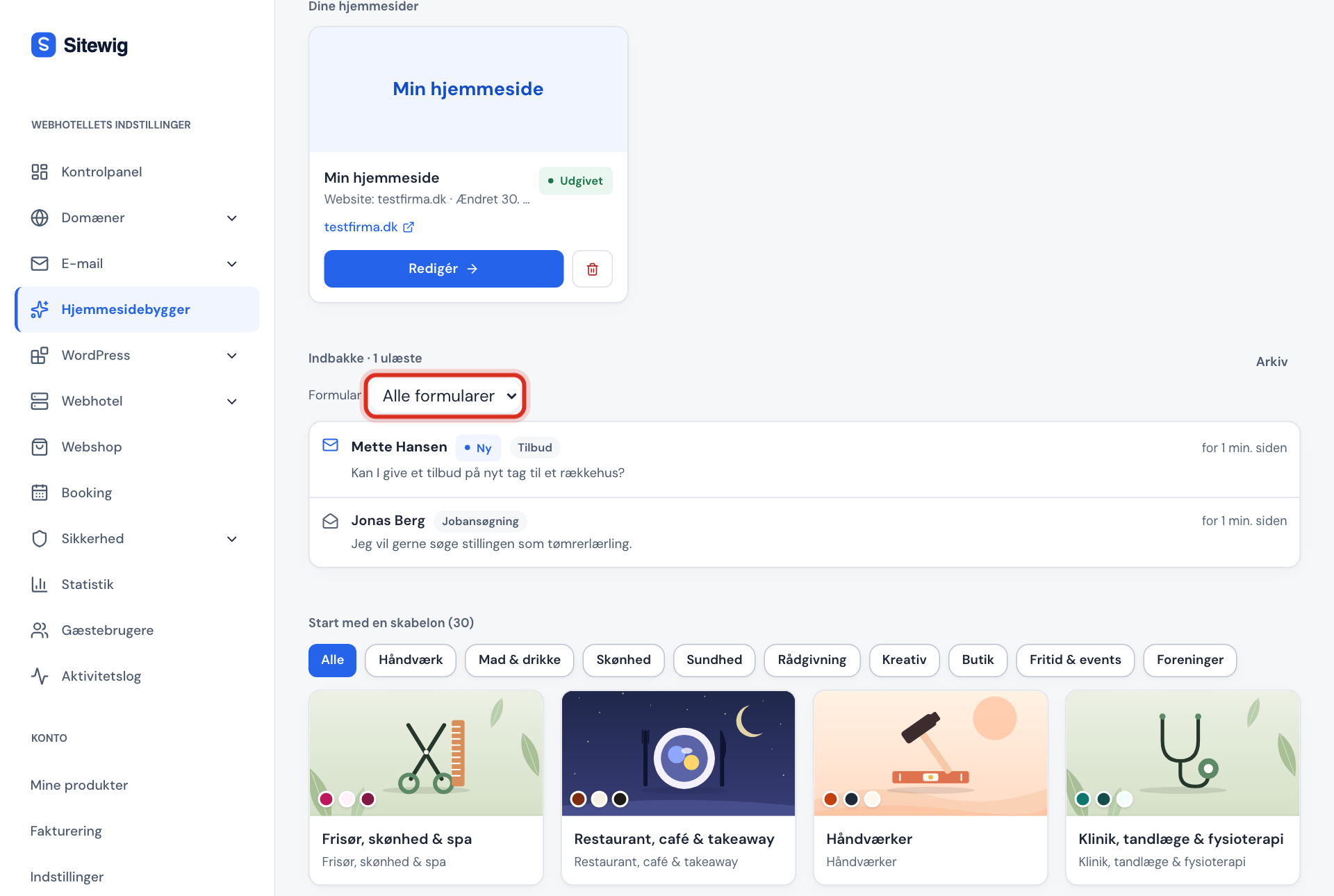
- Under listan med dina hemsidor hittar du Inkorg. Nya meddelanden är märkta Nytt.
- Har du flera formulär kan du välja ett särskilt i menyn Alla formulär.
- Vid varje meddelande kan du trycka på Svara avsändaren, Markera som läst, Arkivera eller Radera. Bifogade filer hämtar du med Hämta.
- Tryck på Arkiv för att se arkiverade meddelanden.
Spam
Spamskydd är alltid påslaget: ett dolt fält, en tidsfälla, en gräns för antal länkar och gränser per avsändare. Du behöver inte göra något själv.
Vanliga frågor
Jag får inte meddelandena på e-post?
Kontrollera att fältet E-post i kontaktsektionen är ifyllt. Står det Ingen mottagare vid meddelandet i inkorgen saknas adressen. Står det att e-posten inte kunde skickas ligger meddelandet bara i inkorgen.
Vad händer när Free-paketets 50 meddelanden är förbrukade?
Formuläret stängs inte. Du får ett e-postmeddelande när gränsen är nådd. Med ett betalt paket finns ingen gräns.
Kan jag ha olika formulär på olika sidor?
Ja. Varje kontaktsektion är sitt eget formulär med eget namn, och i inkorgen ser du vilket formulär och vilken sida meddelandet kom från.