De nombreux services (par exemple Hotjar, LinkedIn Insight Tag et TikTok Pixel) vous donnent un petit morceau de code à placer sur votre site. Dans le créateur de site de Sitewig, vous l'insérez sous Code personnalisé et vous choisissez vous-même quand le code peut s'exécuter.
Insérer le code
Étape 1: Copiez le code depuis le service
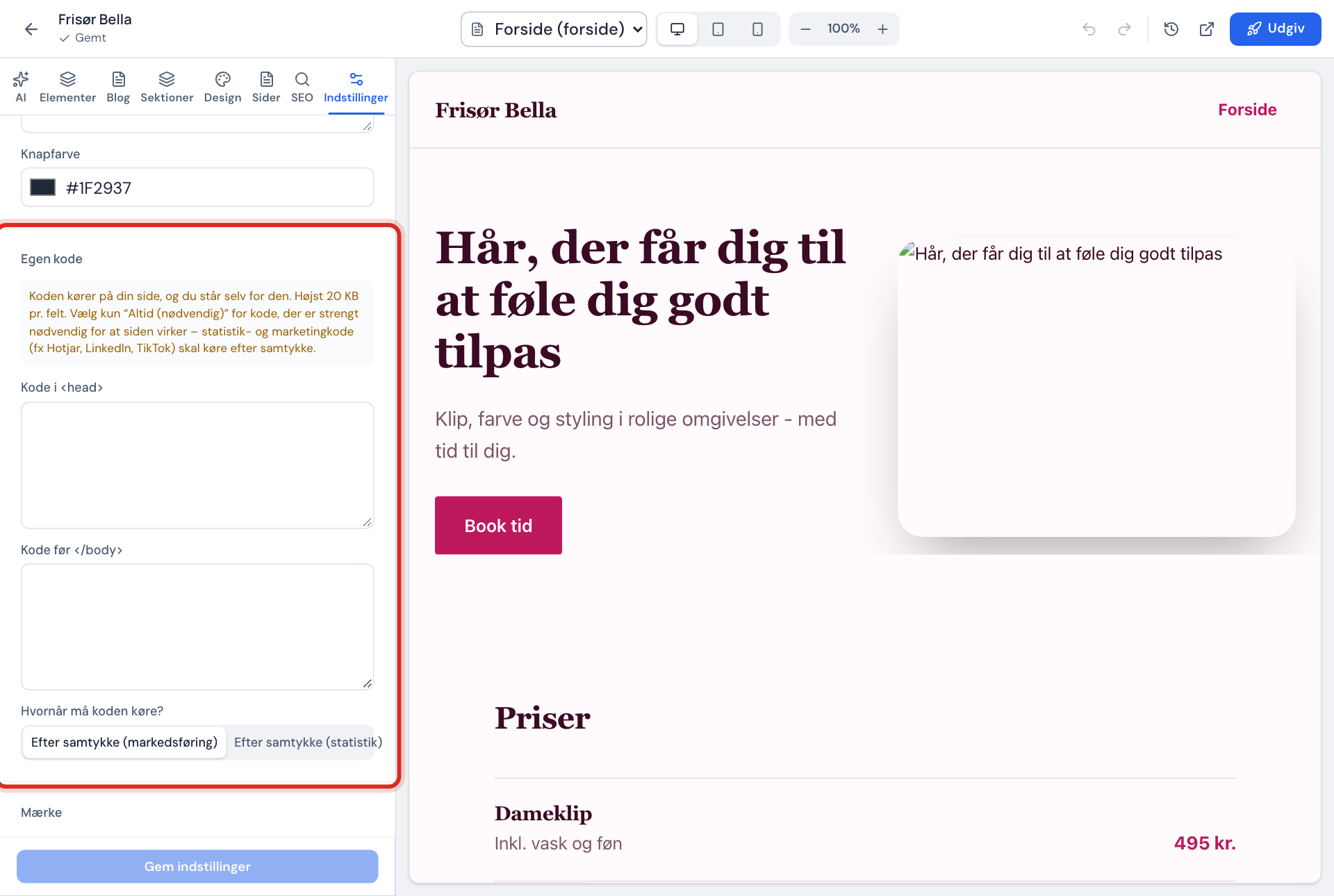
Connectez-vous au service et copiez le code d'installation. Notez s'il doit se trouver dans
<head>ou avant</body>.Étape 2: Ouvrez Code personnalisé
Dans l'éditeur, allez dans l'onglet Paramètres et trouvez la section Code personnalisé sous Paramètres du site.
Étape 3: Collez-le dans le bon champ
Collez le code dans Code dans <head> ou Code avant </body>. Chaque champ peut contenir 20 Ko au maximum.
Étape 4: Choisissez quand le code peut s'exécuter
Sous Quand le code peut-il s'exécuter ?, choisissez la catégorie. Par défaut, c'est Après consentement (marketing).
Étape 5: Enregistrez, publiez et testez
Touchez Enregistrer les paramètres, puis publiez le site. Ouvrez la page dans une fenêtre privée, touchez Tout accepter et vérifiez chez le service qu'il reçoit des données.
Choisir la bonne catégorie
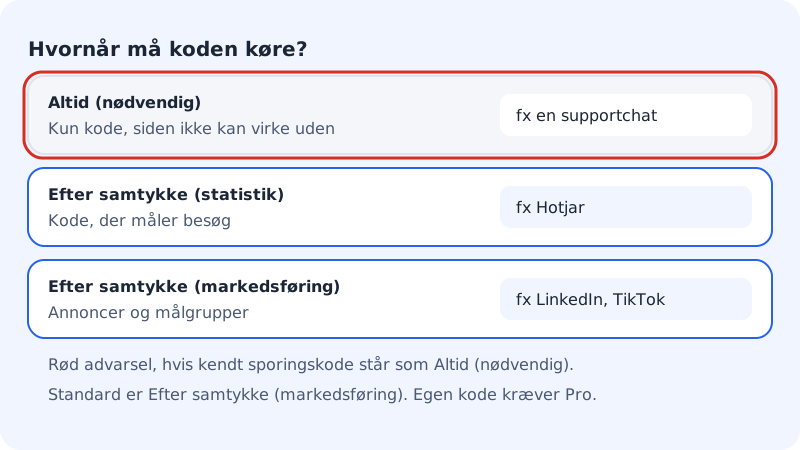
| Choix | À utiliser pour | Exemples |
|---|---|---|
| Après consentement (statistiques) | Code qui mesure les visites et le comportement | Hotjar, Microsoft Clarity |
| Après consentement (marketing) | Publicités, audiences et conversions | LinkedIn Insight, TikTok Pixel, Google Ads |
| Toujours (nécessaire) | Code sans lequel la page ne peut pas fonctionner | p. ex. un chat d'assistance qui ne suit pas les visiteurs |
Ce que le code ne doit pas contenir
Le code ne doit pas contenir <html>, <head>, <body>, <template>, <base>, de PHP ni de redirection, et toutes les balises doivent être fermées. Sinon, vous ne pouvez pas enregistrer. Vous devez aussi avoir rempli Lien vers la politique de cookies et de confidentialité (https) sous Bandeau de cookies.
Questions fréquentes
Y a-t-il un champ pour les conversions Google Ads ?
Non. Insérez la balise Google Ads via Google Tag Manager ou sous Code personnalisé avec le choix Après consentement (marketing).
Qui est responsable du code ?
C'est vous. Le code s'exécute sur votre page, et le bandeau de cookies indique « code personnalisé du propriétaire du site » comme destinataire des données.
Pourquoi ne vois-je pas le code fonctionner dans l'éditeur ?
Le code personnalisé n'est ajouté qu'à la page publiée, jamais à l'aperçu de l'éditeur, et ne s'exécute qu'une fois que le visiteur a dit oui à la catégorie choisie. Publiez, puis testez dans une fenêtre privée.