Mange tjenester – fx Hotjar, LinkedIn Insight Tag og TikTok Pixel – giver dig et lille stykke kode, der skal ligge på din hjemmeside. I Sitewigs hjemmesidebygger indsætter du det under Egen kode, og du vælger selv, hvornår koden må køre.
Indsæt koden
Trin 1: Kopiér koden fra tjenesten
Log ind hos tjenesten, og kopiér installationskoden. Læg mærke til, om den skal stå i
<head>eller før</body>.Trin 2: Åbn Egen kode
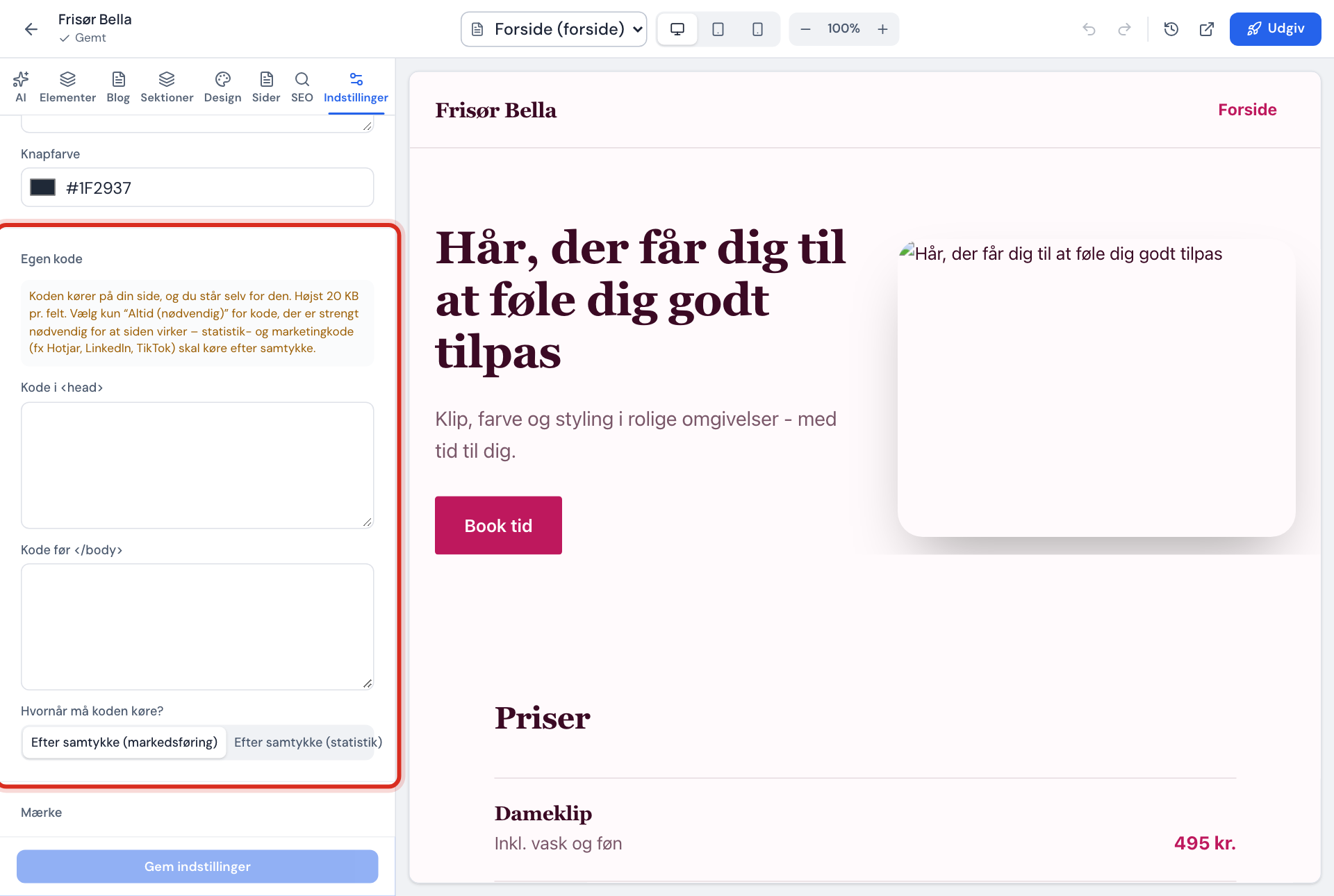
I editoren går du til fanen Indstillinger og finder afsnittet Egen kode under Indstillinger for hjemmesiden.
Trin 3: Indsæt i det rigtige felt
Sæt koden ind i Kode i <head> eller Kode før </body>. Hvert felt må højst fylde 20 KB.
Trin 4: Vælg hvornår koden må køre
Under Hvornår må koden køre? vælger du kategorien. Standard er Efter samtykke (markedsføring).
Trin 5: Gem, udgiv og test
Tryk Gem indstillinger, og udgiv hjemmesiden. Åbn siden i et privat vindue, tryk Accepter alle, og tjek hos tjenesten, at den modtager data.
Vælg den rigtige kategori
| Valg | Brug det til | Eksempler |
|---|---|---|
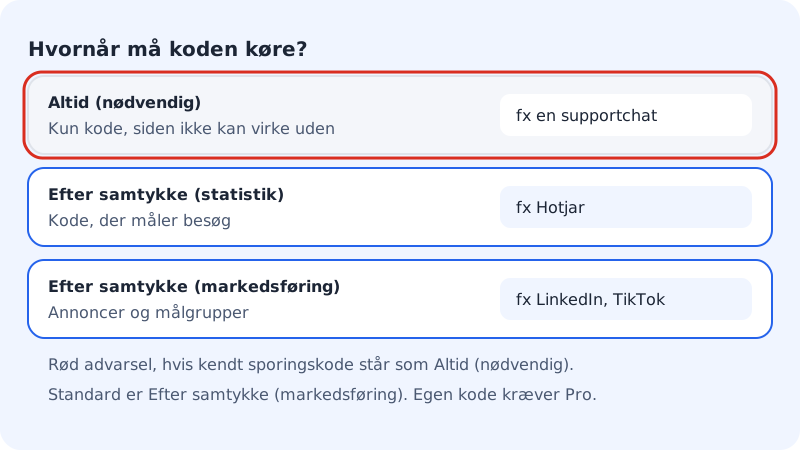
| Efter samtykke (statistik) | Kode, der måler besøg og adfærd | Hotjar, Microsoft Clarity |
| Efter samtykke (markedsføring) | Annoncer, målgrupper og konverteringer | LinkedIn Insight, TikTok Pixel, Google Ads |
| Altid (nødvendig) | Kode, siden ikke kan virke uden | fx en supportchat, der ikke sporer |
Det må koden ikke indeholde
Koden må ikke indeholde <html>, <head>, <body>, <template>, <base>, PHP eller omdirigering, og alle tags skal være lukket. Ellers kan du ikke gemme. Du skal også have udfyldt Link til cookie- og privatlivspolitik (https) under Cookiebanner.
Ofte stillede spørgsmål
Er der et felt til Google Ads-konverteringer?
Nej. Indsæt Google Ads-tagget via Google Tag Manager eller under Egen kode med valget Efter samtykke (markedsføring).
Hvem er ansvarlig for koden?
Det er du. Koden kører på din side, og cookiebanneret viser "egen kode fra hjemmesidens ejer" som modtager af data.
Hvorfor kan jeg ikke se koden virke i editoren?
Egen kode bliver kun lagt på den udgivne side – aldrig i editorens forhåndsvisning – og kører først, når den besøgende har sagt ja til den valgte kategori. Udgiv, og test i et privat vindue.