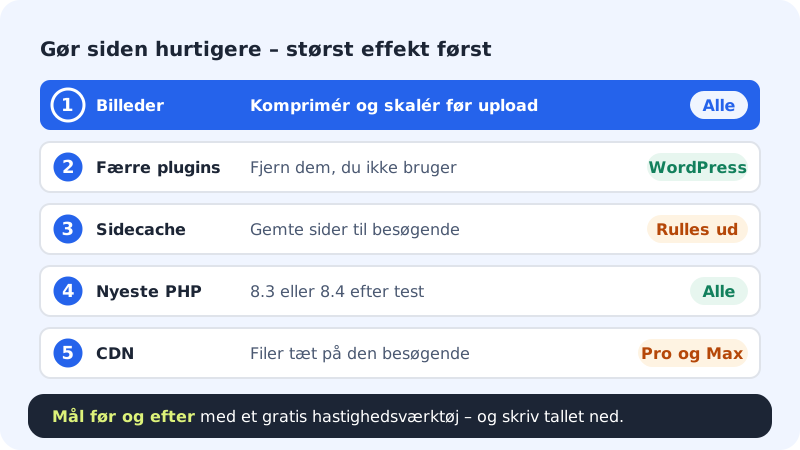
Eine langsame Website kostet Besucher und Platzierungen bei Google. Die gute Nachricht: Die größten Verbesserungen sind meistens die, die du selbst in wenigen Minuten umsetzen kannst. Geh die Schritte der Reihe nach durch – der erste bringt typischerweise am meisten.
Schritt 1: Messen, bevor du etwas änderst
Nutze ein kostenloses Geschwindigkeits-Tool im Netz, zum Beispiel Google PageSpeed Insights, und notiere den Wert für Handy und Computer. So siehst du, ob deine Änderungen wirken. Das Kontrollpanel hat keine eigene Geschwindigkeitsmessung.
Schritt 2: Bilder verkleinern
Große Bilder sind die häufigste Ursache für langsame Seiten. Skaliere Bilder auf die Größe, in der sie angezeigt werden, selten mehr als 2000 Pixel Breite, und speichere Fotos als JPG oder WebP statt als PNG.
Schritt 3: WordPress aufräumen
Jedes Plugin kann die Seite langsamer machen. Lösche die Plugins, die du nicht nutzt, und vermeide mehrere, die dasselbe tun. Nimm ein schlankes Theme.
Schritt 4: Die neueste PHP-Version nutzen
Neuere PHP-Versionen sind schneller. Gehe zu Webhosting → PHP und wähle 8.3 oder 8.4, wenn deine Website das unterstützt. Teste die Seite danach und wechsle zurück, falls etwas kaputtgeht.
Schritt 5: Seiten-Cache einschalten, falls vorhanden
Hat deine WordPress-Website auf der Seite der Website unter WordPress → Übersicht die Karte Seiten-Cache, klicke auf Seiten-Cache einschalten. Er speichert fertige Seiten, sodass Besucher, die nicht angemeldet sind, sie schneller bekommen. Der Cache wird automatisch geleert, wenn du Inhalte veröffentlichst oder änderst, und du kannst selbst auf Cache leeren klicken.
Schritt 6: CDN nutzen, wenn dein Paket es enthält
Ein CDN liefert deine Dateien von Servern in der Nähe des Besuchers aus. Es ist in Pro und Business enthalten. Unter Webhosting → CDN schaltest du es pro Domain ein und aus und kannst nach größeren Änderungen auf CDN-Cache leeren klicken.
Immer noch langsam?
Miss noch einmal und wende dich an den Support mit der Adresse der langsamen Seite und deinen Messwerten vorher und nachher. Dann können wir sehen, ob auf dem Server etwas bremst.
Häufige Fragen
Die Seite ist für mich schnell, aber für andere langsam. Warum?
Dein Browser hat Bilder und Dateien schon geladen. Neue Besucher müssen alles laden. Teste in einem privaten Fenster, um die Seite wie ein neuer Besucher zu sehen.
Wird meine Seite langsamer, wenn viele sie besuchen?
Das kann bei großen Kampagnen passieren. Ein Seiten-Cache hilft sehr, weil der Server die Seite nicht für jeden Besucher neu erstellen muss.
Was kann ich tun, wenn ich den Website-Baukasten nutze?
Am wichtigsten sind die Bilder. Lade Bilder in vernünftiger Größe hoch und entferne Bereiche mit schweren Videos oder vielen Bildern, die du nicht brauchst. Veröffentliche danach erneut.