Un site lent fait perdre des visiteurs et des positions dans Google. La bonne nouvelle, c'est que les plus grosses améliorations sont souvent celles que vous pouvez faire vous-même en quelques minutes. Suivez les étapes dans l'ordre : la première rapporte généralement le plus.
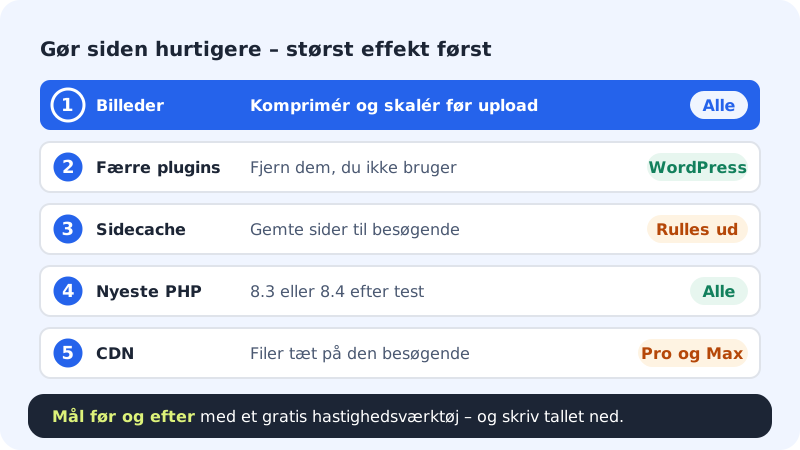
Étape 1: Mesurez avant de changer quoi que ce soit
Utilisez un outil de mesure de la vitesse gratuit en ligne, par exemple PageSpeed Insights de Google, et notez le résultat pour le mobile et pour l'ordinateur. Vous pourrez ainsi voir si vos modifications fonctionnent. Le panneau de contrôle n'a pas de mesure de vitesse propre.
Étape 2: Réduisez le poids des images
Les images volumineuses sont la cause la plus fréquente des pages lentes. Redimensionnez les images à la taille à laquelle elles s'affichent, rarement plus de 2000 pixels de large, et enregistrez-les en JPG ou en WebP plutôt qu'en PNG quand ce sont des photos.
Étape 3: Faites le ménage dans WordPress
Chaque extension peut ralentir le site. Supprimez celles que vous n'utilisez pas et évitez d'en avoir plusieurs qui font la même chose. Utilisez un thème léger.
Étape 4: Utilisez la dernière version de PHP
Les versions récentes de PHP sont plus rapides. Allez dans Hébergement → PHP et choisissez 8.3 ou 8.4 quand votre site les prend en charge. Testez ensuite le site et revenez en arrière si quelque chose ne fonctionne plus.
Étape 5: Activez le cache de page si vous l'avez
Si votre site WordPress affiche la carte Cache de page sur la page du site sous WordPress → Aperçu, appuyez sur Activer le cache de page. Il conserve les pages terminées, afin que les visiteurs qui ne sont pas connectés les obtiennent plus vite. Le cache est vidé automatiquement quand vous publiez ou modifiez du contenu, et vous pouvez aussi appuyer sur Vider le cache.
Étape 6: Utilisez un CDN si votre offre en comporte un
Un CDN envoie vos fichiers depuis des serveurs proches du visiteur. Il est inclus avec Pro et Business. Sous Hébergement → CDN, vous l'activez et le désactivez par domaine et pouvez appuyer sur Vider le cache CDN après de grosses modifications.
Toujours lent ?
Mesurez de nouveau et écrivez au support avec l'adresse de la page lente et vos résultats de mesure avant et après. Nous pourrons ainsi voir si quelque chose sur le serveur la ralentit.
Questions fréquentes
Le site est rapide pour moi, mais lent pour les autres. Pourquoi ?
Votre navigateur a déjà téléchargé les images et les fichiers. Les nouveaux visiteurs doivent tout télécharger. Testez dans une fenêtre privée pour voir le site comme un nouveau visiteur.
Mon site devient-il plus lent quand beaucoup de personnes le visitent ?
Cela peut arriver lors de grosses campagnes. Le cache de page aide beaucoup, car le serveur n'a pas à reconstruire la page à chaque visiteur.
Que puis-je faire si j'utilise le créateur de site ?
Le plus important, ce sont les images. Téléversez des images d'une taille raisonnable et supprimez les sections avec des vidéos lourdes ou beaucoup d'images dont vous n'avez pas besoin. Publiez de nouveau ensuite.