Sitewig-e-posten din virker i alle vanlige e-postprogrammer. Outlook og Thunderbird finner serverne selv når du skriver inn e-postadressen. I de andre programmene skriver du inn serveropplysningene én gang: det tar vanligvis 3-5 minutter per enhet.
Dette må du ha klart
- Den fullstendige e-postadressen din, for eksempel
kontakt@dittfirma.no - Passordet til postkassen (ikke passordet til kontrollpanelet)
- Servernavnet
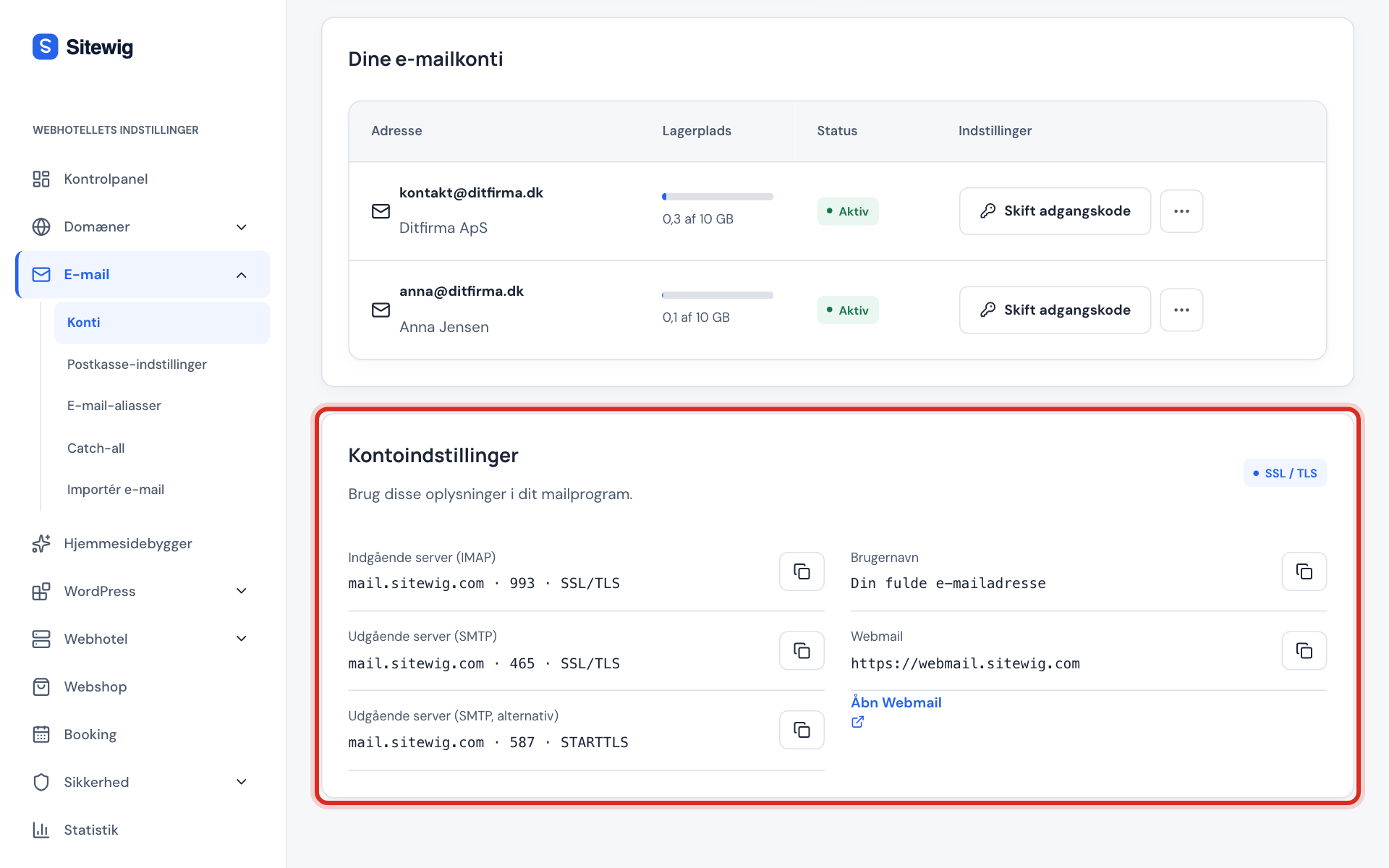
mail.sitewig.com: det står også i kontrollpanelet under E-post → Postkasser på kortet Kontoinnstillinger
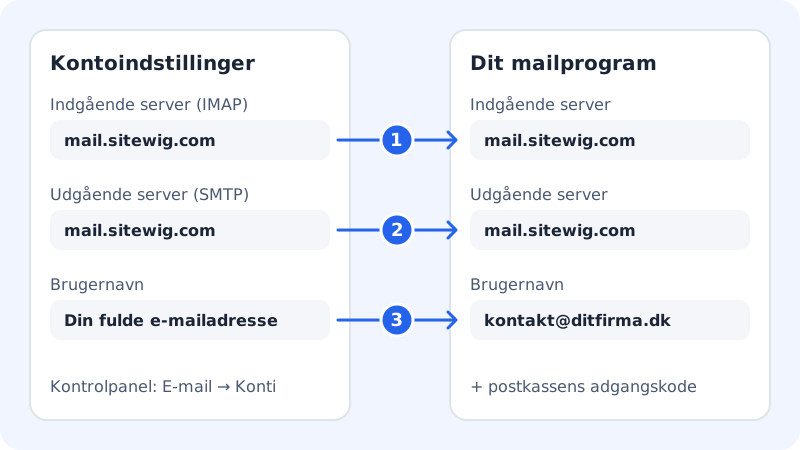
Dette skriver du inn i alle programmer
- Kontotype
- IMAP
- Innkommende server
mail.sitewig.com, port993, SSL/TLS- Utgående server
mail.sitewig.com, port465, SSL/TLS (eller587, STARTTLS)- Brukernavn
- Hele e-postadressen
- Passord
- Passordet til postkassen
iPhone og iPad
Trinn 1: Legg til en konto
Åpne Innstillinger, gå til Mail (på nyere iOS under Apper → Mail) og E-postkontoer, og trykk på Legg til konto.
Trinn 2: Velg Annet
Trykk på Annet og deretter på Legg til e-postkonto. Fyll ut navn, e-postadresse og passord, og trykk på Neste.
Trinn 3: Fyll ut serverne
Velg IMAP øverst. Skriv
mail.sitewig.comsom vertsnavn for både innkommende og utgående e-post, og hele e-postadressen som brukernavn begge steder. Trykk på Neste og Arkiver.
Den utfyllende veiledningen med bilder finner du i Sett opp Sitewig-e-posten din på iPhone og iPad. Menynavnene kan variere litt mellom iOS-versjoner.
Android (Gmail-appen)
De fleste Android-telefoner bruker Gmail-appen til andre e-postadresser også. Navnene i menyene kan variere litt mellom telefoner og appversjoner.
Trinn 1: Legg til en annen adresse
Åpne Gmail-appen, trykk på profilbildet ditt, og velg Legg til en annen konto og deretter Annet.
Trinn 2: Skriv inn adressen og velg IMAP
Skriv inn hele e-postadressen, trykk på Neste, og velg Personlig (IMAP). Skriv inn passordet til postkassen.
Trinn 3: Innkommende server
Brukernavnet er hele adressen, serveren er
mail.sitewig.com, porten er993og sikkerhetstypen er SSL/TLS.Trinn 4: Utgående server
Server
mail.sitewig.com, port465og sikkerhetstype SSL/TLS. Slå på Krev pålogging, og bruk samme brukernavn og passord.Trinn 5: Fullfør
Velg hvor ofte appen skal hente e-post, og gi kontoen et navn. Trykk på Neste.
Outlook (Windows og Mac)
Trinn 1: Start oppsettet
Velg Legg til konto i Outlook (i den nye Outlook under Innstillinger → Kontoer). Skriv inn hele e-postadressen.
Trinn 2: La Outlook finne serverne
Trykk på Koble til. Outlook finner selv serverne for adressen din (automatisk oppsett). Skriv inn passordet når du blir spurt, så er du ferdig.
Trinn 3: Spør Outlook om servere?
Velg IMAP (eventuelt via Avanserte innstillinger eller Konfigurer manuelt). Innkommende:
mail.sitewig.com, port993, kryptering SSL/TLS. Utgående:mail.sitewig.com, port465, kryptering SSL/TLS. Skriv inn passordet, og trykk på Koble til.
Apple Mail på Mac
Trinn 1: Legg til konto
Åpne Mail, velg Mail → Legg til konto, merk av for Annen e-postkonto, og klikk på Fortsett.
Trinn 2: Skriv inn navn, adresse og passord
Klikk på Logg inn. Macen finner ikke serverne selv, så det kommer flere felter til syne.
Trinn 3: Fyll ut serverne
Velg IMAP, og skriv
mail.sitewig.comsom både innkommende og utgående server. Brukernavnet er hele adressen. Klikk på Logg inn igjen.
Kalender og kontakter (CalDAV og CardDAV)
Med e-postpakkene Essential og Unlimited kan du også synkronisere kalender og kontakter mellom telefon og datamaskin.
CalDAV og CardDAV
- Server
dav.sitewig.com- Port
443- Sikkerhet
- SSL
- Brukernavn
- Hele e-postadressen
- Passord
- Passordet til postkassen
På iPhone legger du dem til under E-postkontoer → Legg til konto → Annet → Legg til CalDAV-konto (og Legg til CardDAV-konto). I andre programmer heter det vanligvis nettverkskalender eller CalDAV.
Test at det virker
- Send en e-post fra den nye kontoen til din egen adresse.
- Sjekk at den dukker opp i innboksen, og at den ligger i Sendt både i programmet og i Webmail.
Vanlige spørsmål
Kan jeg laste ned en profil eller bruke automatisk oppsett?
Ikke ennå. Innstillingene må skrives inn manuelt som beskrevet ovenfor.
Programmet sier at sertifikatet til serveren ikke kan bekreftes. Hva gjør jeg?
Kontroller at servernavnet er nøyaktig mail.sitewig.com, ikke ditt eget domene og ikke med www. foran.
Kan jeg bruke den samme adressen på flere enheter?
Ja. Med IMAP kan du ha adressen på så mange enheter du vil, og alle viser den samme innboksen.