Din Sitewig-e-post fungerar i alla vanliga e-postprogram. Outlook och Thunderbird hittar servrarna själva när du skriver din e-postadress. I de andra programmen skriver du in serveruppgifterna en gång: det tar oftast 3–5 minuter per enhet.
Det här behöver du ha redo
- Din fullständiga e-postadress, till exempel
kontakt@dittforetag.se - Brevlådans lösenord (inte lösenordet till kontrollpanelen)
- Servernamnet
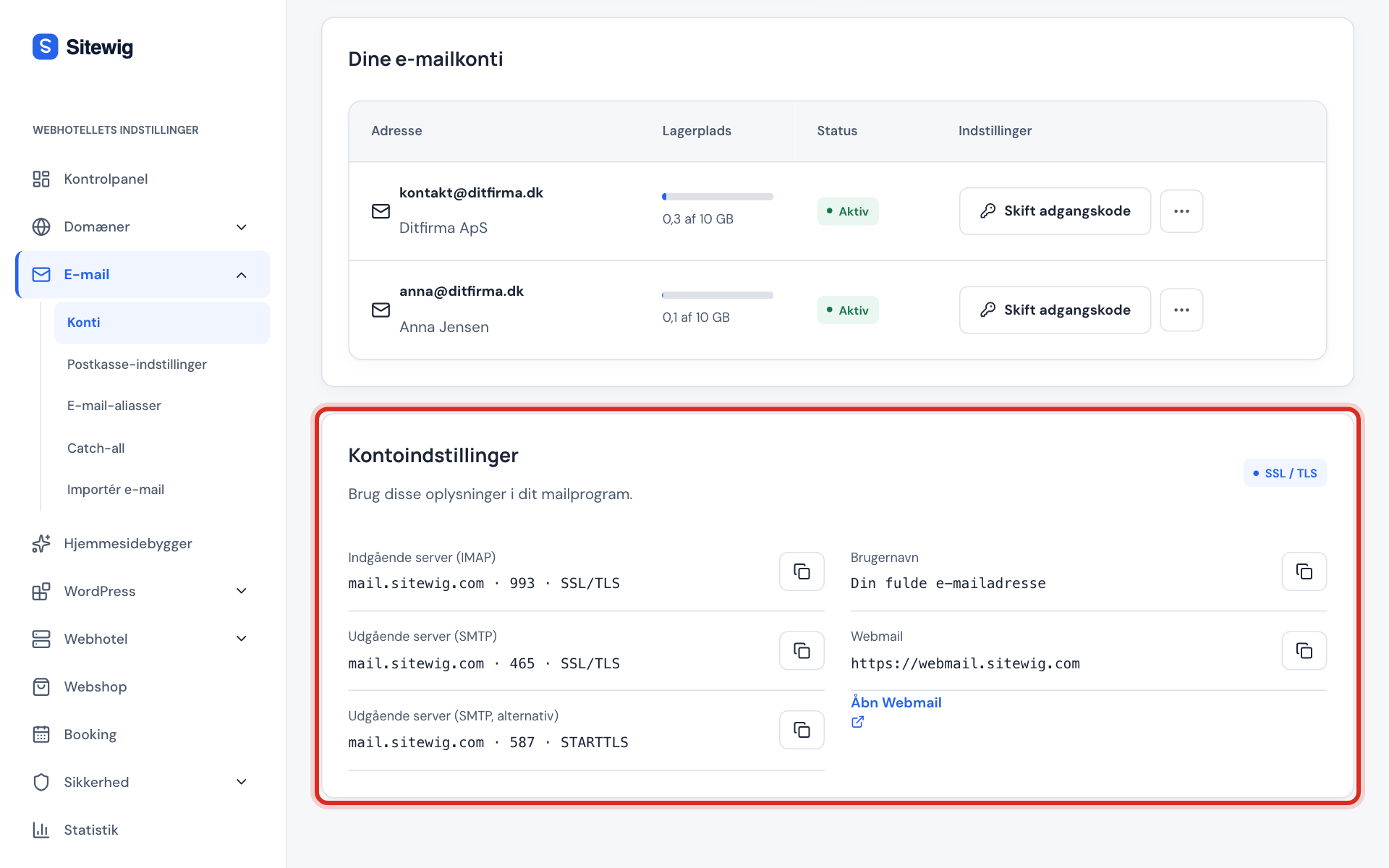
mail.sitewig.com: det står också i kontrollpanelen under E-post → Brevlådor på kortet Inställningar för e-postprogram
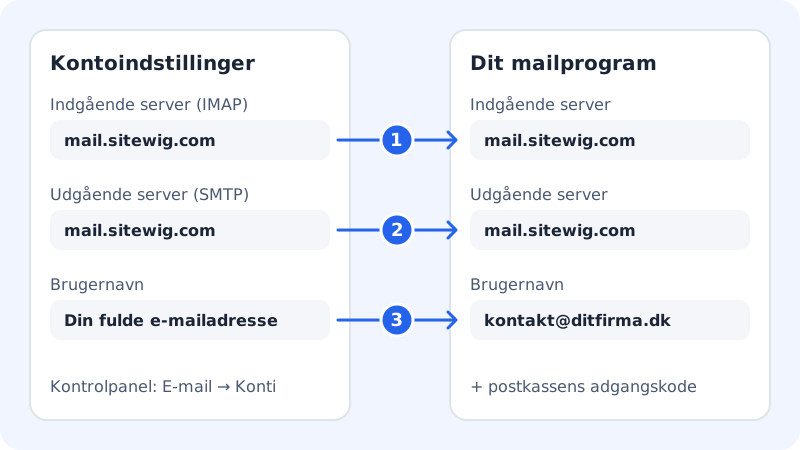
Det här skriver du i alla program
- Kontotyp
- IMAP
- Inkommande server
mail.sitewig.com, port993, SSL/TLS- Utgående server
mail.sitewig.com, port465, SSL/TLS (eller587, STARTTLS)- Användarnamn
- Hela e-postadressen
- Lösenord
- Brevlådans lösenord
iPhone och iPad
Steg 1: Lägg till ett konto
Öppna Inställningar, gå till Mail (i nyare iOS under Appar → Mail) och E-postkonton, och tryck på Lägg till konto.
Steg 2: Välj Annat
Tryck på Annat och sedan på Lägg till e-postkonto. Fyll i namn, e-postadress och lösenord och tryck på Nästa.
Steg 3: Fyll i servrarna
Välj IMAP överst. Skriv
mail.sitewig.comsom värdnamn för både inkommande och utgående e-post, och hela e-postadressen som användarnamn på båda ställena. Tryck på Nästa och Spara.
Den utförliga guiden med bilder hittar du i Konfigurera din Sitewig-e-post på iPhone och iPad. Menynamnen kan variera något mellan iOS-versioner.
Android (Gmail-appen)
De flesta Android-telefoner använder Gmail-appen även för andra e-postadresser. Namnen i menyerna kan variera något mellan telefoner och appversioner.
Steg 1: Lägg till en annan adress
Öppna Gmail-appen, tryck på din profilbild och välj Lägg till ett annat konto och sedan Annat.
Steg 2: Skriv adressen och välj IMAP
Skriv hela e-postadressen, tryck på Nästa och välj Personligt (IMAP). Skriv brevlådans lösenord.
Steg 3: Inkommande server
Användarnamnet är hela adressen, servern är
mail.sitewig.com, porten993och säkerhetstypen SSL/TLS.Steg 4: Utgående server
Server
mail.sitewig.com, port465och säkerhetstyp SSL/TLS. Slå på Kräv inloggning och använd samma användarnamn och lösenord.Steg 5: Avsluta
Välj hur ofta appen ska hämta e-post och ge kontot ett namn. Tryck på Nästa.
Outlook (Windows och Mac)
Steg 1: Starta konfigurationen
Välj Lägg till konto i Outlook (i nya Outlook under Inställningar → Konton). Skriv hela e-postadressen.
Steg 2: Låt Outlook hitta servrarna
Tryck på Anslut. Outlook hittar själv servrarna för din adress (automatisk konfiguration). Skriv lösenordet när du blir ombedd, så är du klar.
Steg 3: Frågar Outlook efter servrar?
Välj IMAP (eventuellt via Avancerade inställningar eller Konfigurera manuellt). Inkommande:
mail.sitewig.com, port993, kryptering SSL/TLS. Utgående:mail.sitewig.com, port465, kryptering SSL/TLS. Skriv lösenordet och tryck på Anslut.
Apple Mail på Mac
Steg 1: Lägg till konto
Öppna Mail, välj Mail → Lägg till konto, markera Annat e-postkonto och klicka på Fortsätt.
Steg 2: Skriv namn, adress och lösenord
Klicka på Logga in. Macen kan inte hitta servrarna själv, så fler fält visas.
Steg 3: Fyll i servrarna
Välj IMAP och skriv
mail.sitewig.comsom både inkommande och utgående server. Användarnamnet är hela adressen. Klicka på Logga in igen.
Kalender och kontakter (CalDAV och CardDAV)
Med e-postpaketen Essential och Unlimited kan du också synkronisera kalender och kontakter mellan telefon och dator.
CalDAV och CardDAV
- Server
dav.sitewig.com- Port
443- Säkerhet
- SSL
- Användarnamn
- Hela e-postadressen
- Lösenord
- Brevlådans lösenord
På iPhone lägger du till dem under E-postkonton → Lägg till konto → Annat → Lägg till CalDAV-konto (och Lägg till CardDAV-konto). I andra program heter det oftast nätverkskalender eller CalDAV.
Testa att det fungerar
- Skicka ett mejl från det nya kontot till din egen adress.
- Kontrollera att det dyker upp i inkorgen och att det ligger i Skickat både i programmet och i webbmejlen.
Vanliga frågor
Kan jag hämta en profil eller använda automatisk konfiguration?
Inte ännu. Inställningarna måste skrivas in manuellt enligt beskrivningen ovan.
Programmet säger att serverns certifikat inte kan bekräftas. Vad gör jag?
Kontrollera att servernamnet är exakt mail.sitewig.com, inte din egen domän och inte med www. framför.
Kan jag använda samma adress på flera enheter?
Ja. Med IMAP kan du ha adressen på hur många enheter du vill, och de visar alla samma inkorg.