Din Sitewig-mail virker i alle almindelige mailprogrammer. Der er ingen automatisk opsætning, så du skriver serveroplysningerne ind én gang – det tager typisk 3–5 minutter pr. enhed.
Det skal du have klar
- Din fulde e-mailadresse, fx
kontakt@ditfirma.dk - Postkassens adgangskode (ikke adgangskoden til kontrolpanelet)
- Servernavnet
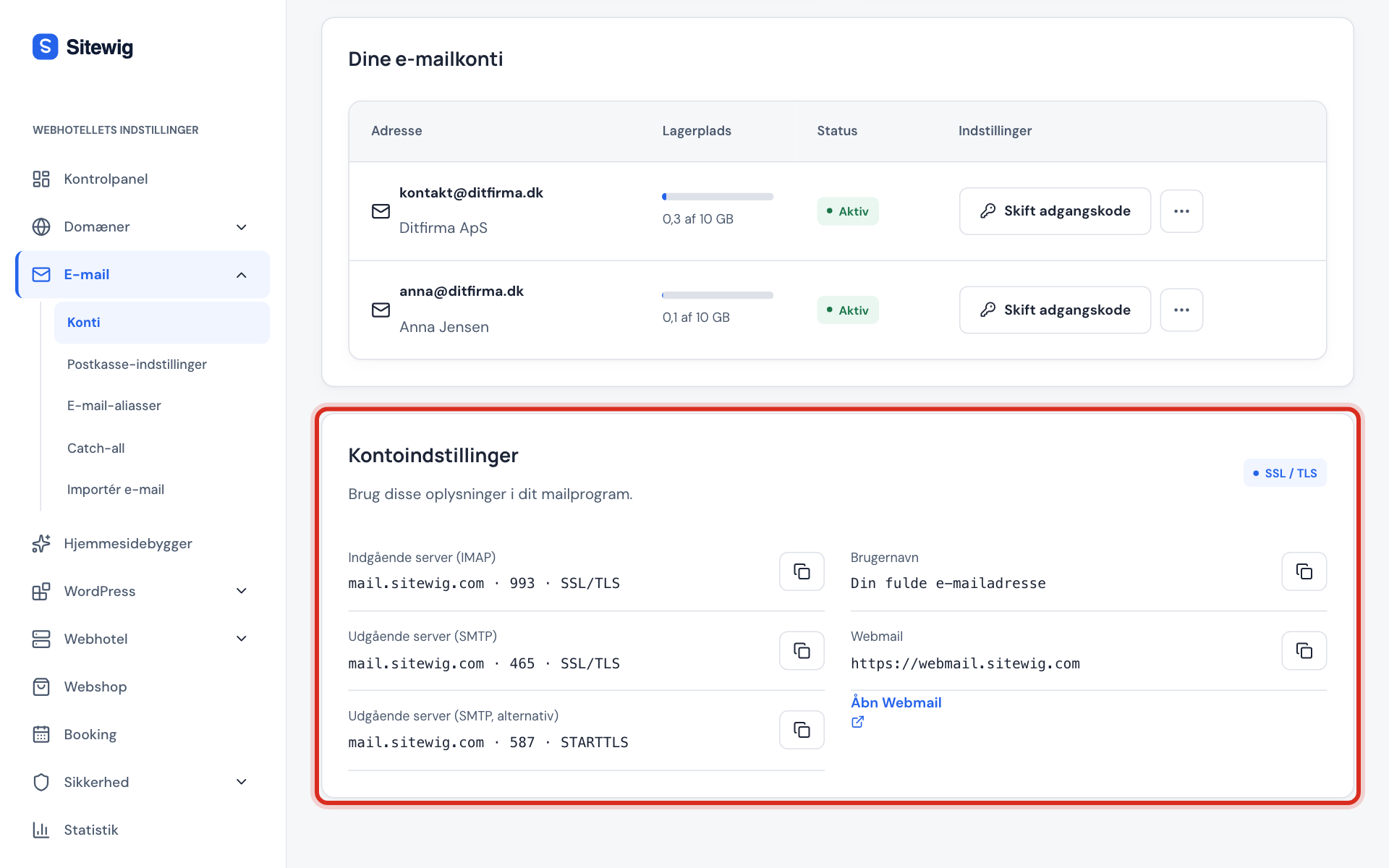
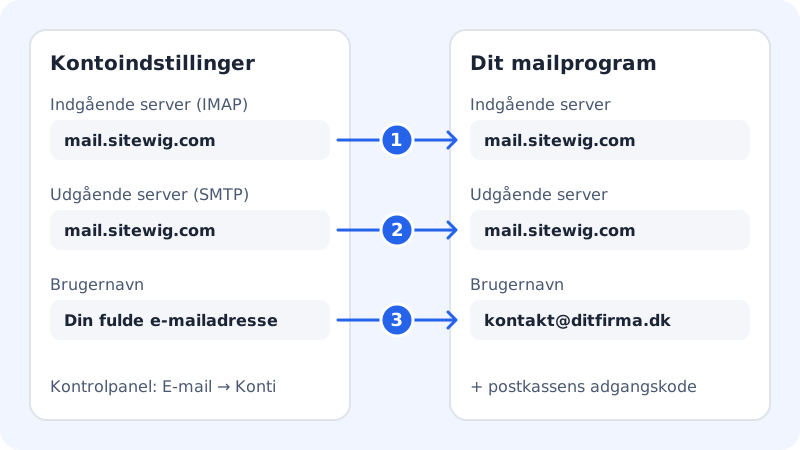
mail.sitewig.com– det står også i kontrolpanelet under E-mail → Konti på kortet Kontoindstillinger
Det skriver du i alle programmer
- Kontotype
- IMAP
- Indgående server
mail.sitewig.com– port993, SSL/TLS- Udgående server
mail.sitewig.com– port465, SSL/TLS (eller587, STARTTLS)- Brugernavn
- Hele e-mailadressen
- Adgangskode
- Postkassens adgangskode
iPhone og iPad
Trin 1: Tilføj en konto
Åbn Indstillinger, gå til Mail (på nyere iOS under Apps → Mail) og Mailkonti, og tryk Tilføj konto.
Trin 2: Vælg Andet
Tryk Andet og derefter Tilføj mailkonto. Udfyld navn, e-mailadresse og adgangskode, og tryk Næste.
Trin 3: Udfyld serverne
Vælg IMAP øverst. Skriv
mail.sitewig.comsom værtsnavn for både indgående og udgående post, og hele e-mailadressen som brugernavn begge steder. Tryk Næste og Gem.
Den udførlige vejledning med billeder finder du i Sæt din Sitewig-mail op på iPhone og iPad. Menunavnene kan variere lidt mellem iOS-versioner.
Android (Gmail-appen)
De fleste Android-telefoner bruger Gmail-appen til andre mailadresser også. Navnene i menuerne kan variere lidt mellem telefoner og app-versioner.
Trin 1: Tilføj en anden adresse
Åbn Gmail-appen, tryk på dit profilbillede, og vælg Tilføj en anden konto og derefter Andet.
Trin 2: Skriv adressen og vælg IMAP
Skriv hele e-mailadressen, tryk Næste, og vælg Personlig (IMAP). Skriv postkassens adgangskode.
Trin 3: Indgående server
Brugernavn er hele adressen, server er
mail.sitewig.com, port993og sikkerhedstype SSL/TLS.Trin 4: Udgående server
Server
mail.sitewig.com, port465og sikkerhedstype SSL/TLS. Slå Kræv login til, og brug samme brugernavn og adgangskode.Trin 5: Afslut
Vælg, hvor tit appen skal hente mail, og giv kontoen et navn. Tryk Næste.
Outlook (Windows og Mac)
Trin 1: Start opsætningen
Vælg Tilføj konto i Outlook (i den nye Outlook under Indstillinger → Konti). Skriv hele e-mailadressen.
Trin 2: Vælg IMAP manuelt
Outlook prøver først at finde indstillingerne selv. Vælg i stedet IMAP (evt. via Avancerede indstillinger eller Konfigurer manuelt).
Trin 3: Udfyld serverne
Indgående:
mail.sitewig.com, port993, kryptering SSL/TLS. Udgående:mail.sitewig.com, port465, kryptering SSL/TLS. Skriv adgangskoden, og tryk Opret forbindelse.
Apple Mail på Mac
Trin 1: Tilføj konto
Åbn Mail, vælg Mail → Tilføj konto, marker Anden mailkonto, og klik Fortsæt.
Trin 2: Skriv navn, adresse og adgangskode
Klik Log ind. Mac kan ikke finde serverne selv, så der kommer flere felter frem.
Trin 3: Udfyld serverne
Vælg IMAP, og skriv
mail.sitewig.comsom både indgående og udgående server. Brugernavnet er hele adressen. Klik Log ind igen.
Kalender og kontakter (CalDAV og CardDAV)
Med e-mailpakkerne Essential og Unlimited kan du også synkronisere kalender og kontakter mellem telefon og computer.
CalDAV og CardDAV
- Server
dav.sitewig.com- Port
443- Sikkerhed
- SSL
- Brugernavn
- Hele e-mailadressen
- Adgangskode
- Postkassens adgangskode
På iPhone tilføjer du dem under Mailkonti → Tilføj konto → Andet → Tilføj CalDAV-konto (og Tilføj CardDAV-konto). I andre programmer hedder det typisk netværkskalender eller CalDAV.
Test, at det virker
- Send en mail fra den nye konto til din egen adresse.
- Tjek, at den dukker op i indbakken – og at den ligger i Sendt både i programmet og i Webmail.
Ofte stillede spørgsmål
Kan jeg hente en profil eller bruge automatisk opsætning?
Ikke endnu. Indstillingerne skal skrives ind manuelt som beskrevet ovenfor.
Programmet siger, at serverens certifikat ikke kan bekræftes. Hvad gør jeg?
Kontrollér, at servernavnet er præcis mail.sitewig.com – ikke dit eget domæne og ikke med www. foran.
Kan jeg bruge den samme adresse på flere enheder?
Ja. Med IMAP kan du have adressen på så mange enheder, du vil, og de viser alle den samme indbakke.