Die wichtigste Regel beim Umzug zu Sitewig: Mach zuerst alles bei Sitewig bereit und stelle die Domain ganz zuletzt um. Die Domain bestimmt, wo E-Mail und Besucher landen. Zeigt sie auf Sitewig, bevor die Postfächer existieren, kann E-Mail abgelehnt werden.
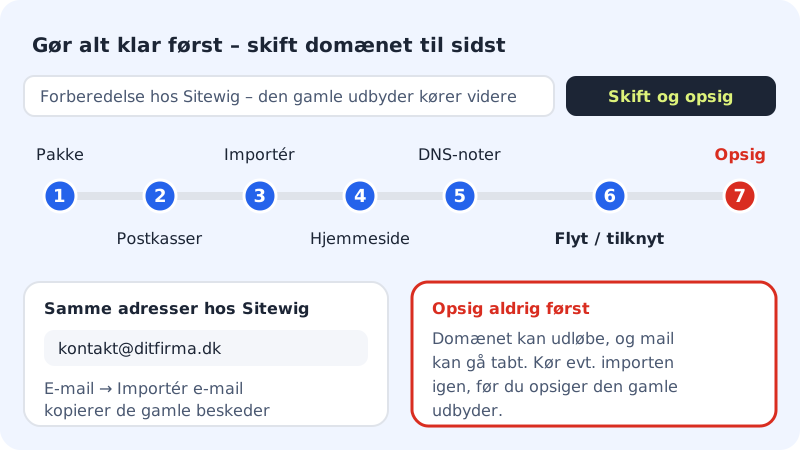
Die Roadmap
Schritt 1: Ein Sitewig-Paket wählen
Erstelle dein Sitewig-Konto und wähle ein Paket mit den Postfächern und der Website, die du brauchst.
Schritt 2: Dieselben Postfächer anlegen
Lege bei Sitewig für jede Adresse, die du heute nutzt, ein Postfach an, z. B.
kontakt@deinefirma.dk. Die Adressen müssen genau dieselben sein wie beim alten Anbieter.Schritt 3: Deine alten E-Mails kopieren
Gehe zu E-Mail → E-Mail importieren und kopiere Ordner und Nachrichten vom alten Mailserver. Dein altes Postfach bleibt unberührt. Der Import kann einige Stunden dauern, starte ihn also rechtzeitig.
Schritt 4: Die Website vorbereiten
Baue deine Website bei Sitewig oder ziehe sie dorthin um, damit sie bereit ist, wenn die Domain umgestellt wird.
Schritt 5: Besondere DNS-Einträge notieren
Schreibe die DNS-Einträge auf, die andere Dienste beim alten Anbieter nutzen, z. B. TXT-Einträge zur Verifizierung oder CNAME-Einträge für Newsletter. Sie fügst du unter DNS auf der Seite der Domain bei Sitewig hinzu.
Schritt 6: Die Domain umziehen oder verknüpfen
Jetzt ist alles bereit. Zieh die Domain um – mit dem Auth-Code – oder verknüpfe sie und stelle die Nameserver auf
ns1.sitewig.comundns2.sitewig.comum.Schritt 7: Den alten Anbieter zum Schluss kündigen
Warte, bis die Domain auf Sitewig zeigt und du geprüft hast, dass E-Mails ankommen und die Website funktioniert. Führe ggf. den E-Mail-Import noch einmal aus, um die letzten Nachrichten mitzunehmen. Kündige danach den alten Anbieter.
Der Umzugsassistent im Kontrollpanel
Unter Domains → Hierher umziehen findest du den Umzugsassistenten. Er führt dich durch die Schritte Die Domain, Postfächer, E-Mails umziehen, Die Website und Nameserver ändern und kann auslesen, wo deine Domain heute liegt. Er schlägt nur das öffentliche DNS der Domain nach und meldet sich nie bei deinem aktuellen Anbieter an.
Steht dort Der Umzugsassistent ist noch nicht geöffnet, ist der Assistent für dein Konto nicht eingeschaltet. Folge dann der Roadmap oben: Du kannst genau dasselbe unter Domains und E-Mail tun.
Häufige Fragen
Was passiert mit E-Mails, die während des Wechsels ankommen?
Während die Nameserver wechseln, können einige E-Mails den alten Server erreichen und andere Sitewig – bis zu 24 Stunden lang. Behalte deshalb das alte Postfach ein paar Tage und führe den Import zum Schluss noch einmal aus.
Hilft Sitewig beim Umzug?
Ja. Siehe die Seite Zu Sitewig umziehen, oder wende dich an den Support, wenn du Hilfe beim Umzug möchtest.
Muss ich etwas in meinen E-Mail-Programmen ändern?
Ja. Liegt die E-Mail bei Sitewig, müssen deine E-Mail-Programme die Server von Sitewig verwenden. Siehe z. B. Sitewig Mail auf iPhone und iPad einrichten.