Deine Domain gehört dir. Willst du sie zu einem anderen Anbieter umziehen, holst du den Auth-Code selbst im Kontrollpanel – das dauert ein paar Minuten. Der neue Anbieter nutzt den Code, um die Domain zu übernehmen.
Die Anleitung gilt für Domains, die Sitewig registriert hat (hier gekauft oder hierher umgezogen), außer .dk. Eine .dk-Domain zieht über Punktum dk um, siehe Eine .dk-Domain von Sitewig wegziehen (auf Dänisch). Ist die Domain nur mit Sitewig verknüpft, liegt die Registrierung schon bei einem anderen Anbieter, und den Code holst du dort.
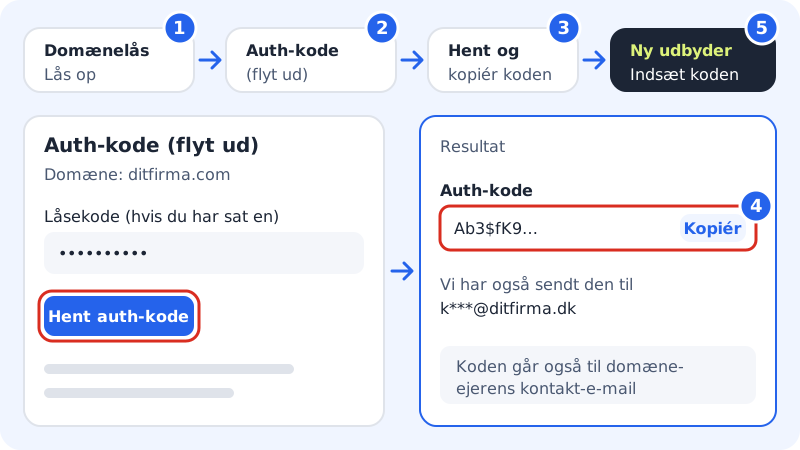
Den Auth-Code abrufen
Schritt 1: Die Domain entsperren
Gehe zu Domains → Domain-Sperre. Wähle oben im Menü die Domain aus und tippe auf Domain entsperren. Hast du einen Sperrcode festgelegt, gib ihn zuerst im Feld Aktueller Sperrcode ein. Mehr dazu unter Domain-Sperre und Sperrcode.
Schritt 2: Auth-Code (Umzug weg) öffnen
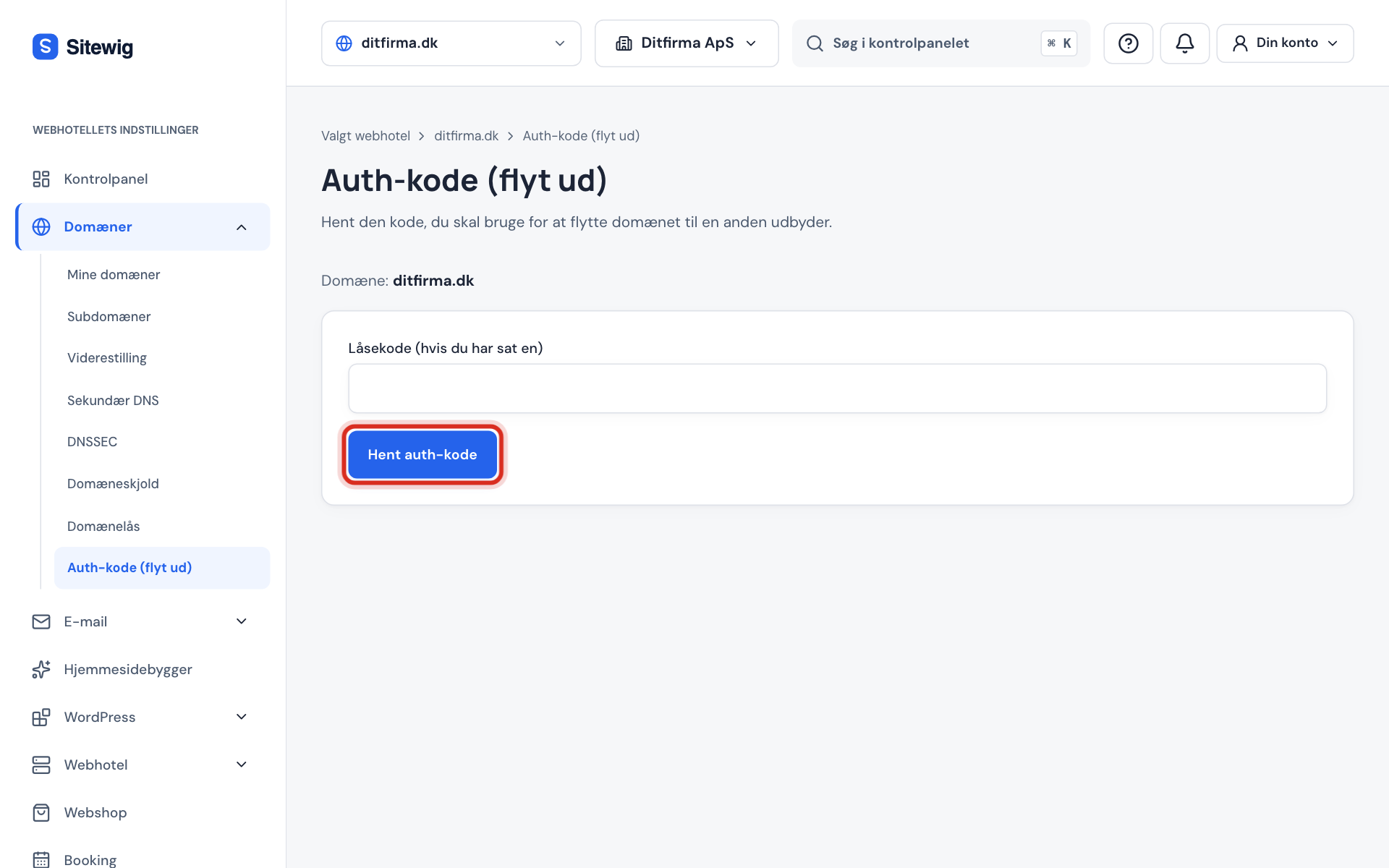
Gehe zu Domains → Auth-Code (Umzug weg). Prüfe, ob oben auf der Seite die richtige Domain steht.
Schritt 3: Den Code abrufen
Hast du einen Sperrcode festgelegt, gib ihn im Feld Sperrcode (falls gesetzt) ein. Tippe auf Auth-Code abrufen.
Schritt 4: Den Code kopieren
Der Code erscheint im Feld Auth-Code, wo du ihn kopieren kannst. Sitewig schickt ihn auch an die Kontakt-E-Mail des Domaininhabers – die Seite sagt dir, an welche Adresse.
Schritt 5: Den Umzug beim neuen Anbieter starten
Füge den Code beim neuen Anbieter ein und folge dessen Anleitung. Ist der Umzug abgeschlossen, verschwindet die Domain bei Sitewig.
Wenn es nicht klappt
- Die Domain ist gesperrt. Entsperre sie unter Domain-Sperre und versuche es erneut. Die Transfersperre ist noch eingeschaltet. Entsperre die Domain zuerst.
- Der Sperrcode ist falsch. Gib den Sperrcode erneut ein. Nach fünf falschen Versuchen musst du 15 Minuten warten.
- Du hast den Code zu oft angefordert. Du kannst den Code dreimal pro Stunde und Domain und insgesamt zehnmal am Tag abrufen. Nutze den Code aus der E-Mail oder warte etwas.
- Die Domain ist bei einem anderen Registrar registriert. Die Domain ist nur mit Sitewig verknüpft. Hol den Code bei dem Anbieter, der sie registriert hat.
Häufige Fragen
Kostet es etwas, von Sitewig wegzuziehen?
Nein. Sitewig verlangt kein Geld für die Herausgabe des Auth-Codes. Der neue Anbieter kann einen eigenen Preis für den Umzug haben.
Ich habe einen Auth-Code bekommen, den ich nicht angefordert habe. Was nun?
Dann hat jemand anderes mit Zugriff auf das Kontrollpanel ihn abgerufen. Gehe zu Domains → Domain-Sperre und tippe sofort auf Domain sperren. Überleg dir, einen Sperrcode festzulegen.
Wie lange gilt der Code?
Das hängt von der Registry ab. Nutze ihn so schnell wie möglich und hol einen neuen, wenn der neue Anbieter ihn ablehnt.