Jede PHP-Version bekommt für einen festen Zeitraum Sicherheitsupdates. Endet dieser Zeitraum, werden neue Sicherheitslücken nicht mehr geschlossen, und Plugins verlangen nach und nach eine neuere Version. Wechsle deshalb rechtzeitig, und wisse, was du tun kannst, wenn danach etwas hakt.
Wie lange werden die Versionen unterstützt?
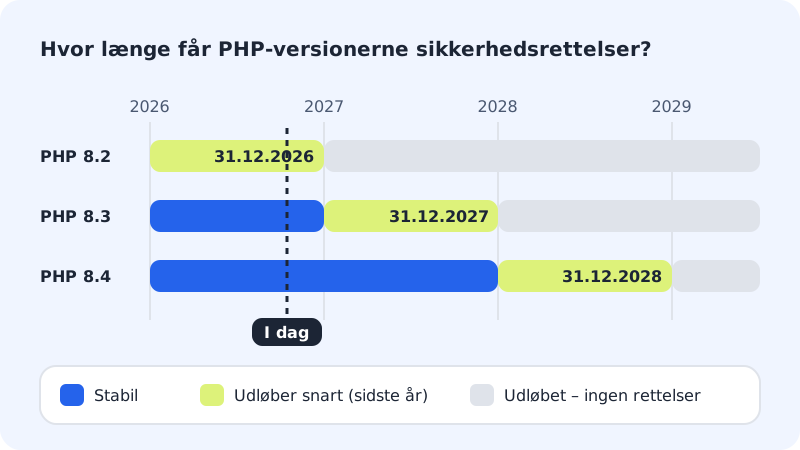
| Version | Sicherheitsupdates bis einschließlich | Status im Oktober 2026 |
|---|---|---|
| PHP 8.2 | 31. Dezember 2026 | Läuft bald aus |
| PHP 8.3 | 31. Dezember 2027 | Stabil |
| PHP 8.4 | 31. Dezember 2028 | Stabil |
Eine Version heißt im letzten Jahr ihres Supportzeitraums Läuft bald aus und danach Abgelaufen. Nutzt du 8.2, plane den Wechsel zu 8.3 oder 8.4 vor dem Jahreswechsel. So geht es: PHP-Version in deinem Webhosting wechseln.
Den Wechsel vorbereiten
Schritt 1: Eine Kopie erstellen
Exportiere die Datenbank, oder prüfe, ob unter Webhosting → Backup ein aktuelles Backup vorhanden ist.
Schritt 2: Alles in WordPress aktualisieren
Aktualisiere WordPress, alle Plugins und dein Theme. Lösche Plugins, die du nicht nutzt: Auch sie können Fehler verursachen.
Schritt 3: Version wechseln
Gehe zu Webhosting → PHP, wähle die neue Version, und klicke auf Speichern.
Schritt 4: Gründlich testen
Klicke dich durch die Website, probiere das Kontaktformular aus, und melde dich in der Verwaltung an. Hast du einen Onlineshop, schließe eine Testbestellung ab.
Wenn die Seite nach dem Wechsel Fehler zeigt
Siehst du eine weiße Seite, There has been a critical error on this website oder einen 500-Fehler, passt fast immer ein Plugin oder Theme nicht zur neuen Version.
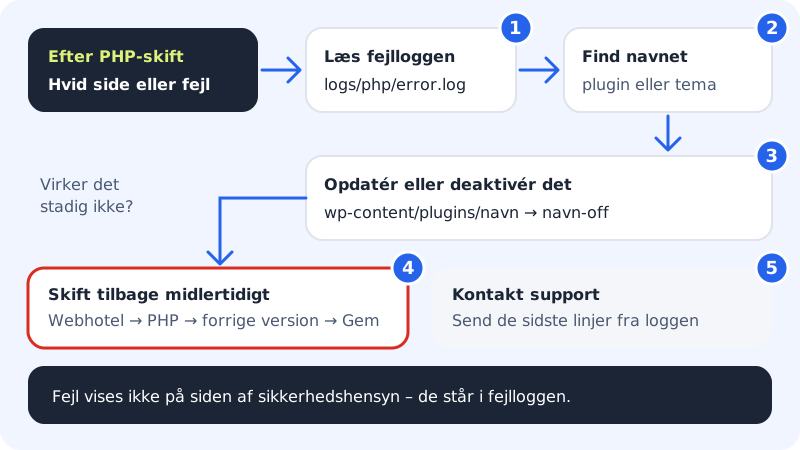
- Lies das Fehlerprotokoll. PHP-Fehler werden aus Sicherheitsgründen nicht auf der Seite angezeigt. Sie werden in die Datei
logs/php/error.logim Home-Ordner deines Webhostings geschrieben. Öffne sie mit dem Dateimanager oder per SFTP, und sieh dir die letzten Zeilen an. - Finde den Verursacher. Die Fehlermeldung enthält einen Pfad: Steht dort z. B.
wp-content/plugins/name/, ist es das Plugin name. - Aktualisiere oder deaktiviere. Aktualisiere das Plugin oder Theme. Kannst du dich nicht in WordPress anmelden, benenne den Ordner des Plugins mit dem Dateimanager um, z. B. in
name-off, dann schaltet WordPress es ab. - Wechsle vorübergehend zurück. Funktioniert es immer noch nicht, wähle unter Webhosting → PHP die vorherige Version, und klicke auf Speichern. Dann ist die Seite wieder online, während du eine Lösung suchst.
- Wende dich an den Support. Schick uns die letzten 10–20 Zeilen aus
error.log, dann helfen wir dir weiter.
Häufige Fragen
Kann ich die Anzeige von PHP-Fehlern auf der Seite einschalten?
Nicht im Kontrollpanel. Fehler werden Besuchern nie angezeigt, da sie Details über deine Website verraten können. Nutze stattdessen das Fehlerprotokoll.
Bietet Sitewig erweiterten Support für alte PHP-Versionen an?
Nein. Wir bieten nur Versionen an, die noch Sicherheitsupdates bekommen, und helfen dir gern, auf eine neuere zu wechseln.
Was passiert, wenn PHP 8.2 abgelaufen ist?
Dann bekommt es keine Sicherheitsupdates mehr, und immer mehr Plugins unterstützen es nicht mehr. Wechsle am besten vorher, damit du den Zeitpunkt selbst bestimmst.
Kann ich den Status meiner Version im Kontrollpanel sehen?
Ja. Das Kontrollpanel zeigt den Status (Stabil, Läuft bald aus, Abgelaufen) der PHP-Version pro Website. Die Tabelle oben zeigt dasselbe.