Hver PHP-version får sikkerhedsrettelser i en fast periode. Når perioden slutter, bliver nye huller ikke lukket, og plugins begynder at kræve en nyere version. Derfor bør du skifte i god tid – og vide, hvad du gør, hvis noget driller bagefter.
Hvor længe er versionerne understøttet?
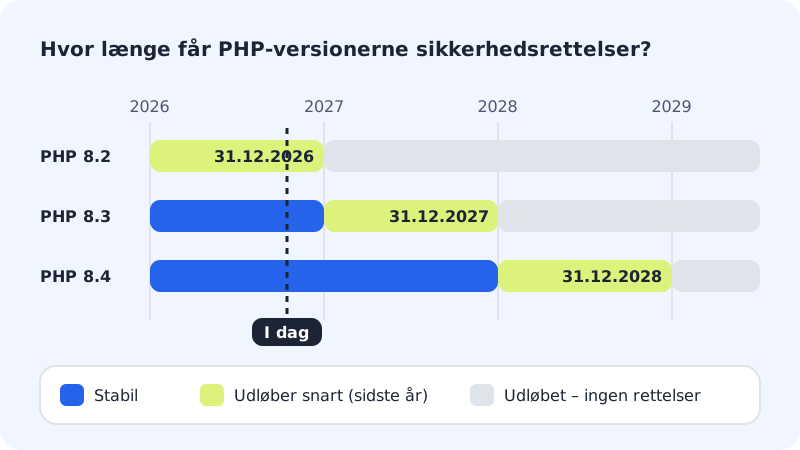
| Version | Sikkerhedsrettelser til og med | Status i oktober 2026 |
|---|---|---|
| PHP 8.2 | 31. december 2026 | Udløber snart |
| PHP 8.3 | 31. december 2027 | Stabil |
| PHP 8.4 | 31. december 2028 | Stabil |
En version kaldes Udløber snart i det sidste år af supportperioden og Udløbet bagefter. Kører du 8.2, så planlæg et skift til 8.3 eller 8.4 inden nytår. Sådan gør du: Skift PHP-version på dit webhotel.
Gør klar til et skift
Trin 1: Tag en kopi
Eksportér databasen, eller tjek at der er en frisk backup under Webhotel → Backup.
Trin 2: Opdatér alt i WordPress
Opdatér WordPress, alle plugins og dit tema. Slet plugins, du ikke bruger – de kan stadig give fejl.
Trin 3: Skift version
Gå til Webhotel → PHP, vælg den nye version, og klik Gem.
Trin 4: Test grundigt
Klik rundt på sitet, prøv kontaktformularen, og log ind i administrationen. Har du en webshop, så gennemfør en testordre.
Hvis siden fejler efter skiftet
Får du en hvid side, There has been a critical error on this website eller en 500-fejl, er det næsten altid et plugin eller tema, som ikke passer til den nye version.
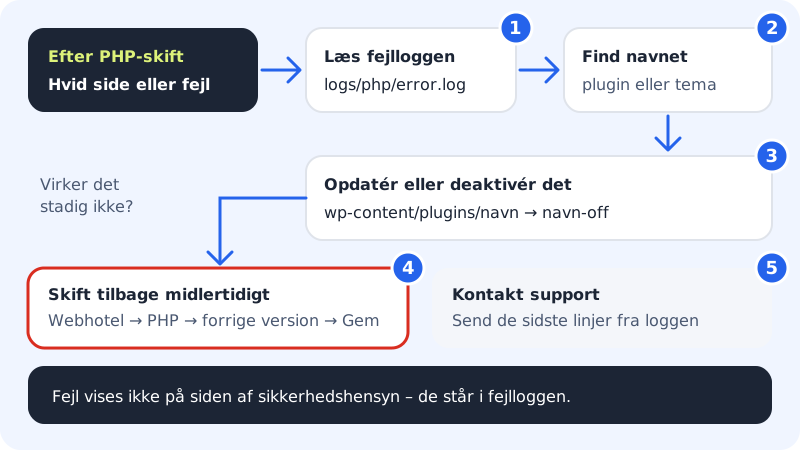
- Læs fejlloggen. PHP-fejl vises ikke på siden af sikkerhedshensyn. De skrives i filen
logs/php/error.logi dit webhotels hjemmemappe. Åbn den med Filhåndtering eller SFTP, og se de nederste linjer. - Find synderen. Fejlbeskeden indeholder en sti – står der fx
wp-content/plugins/navn/, er det pluginnet navn. - Opdatér eller deaktivér. Opdatér pluginnet eller temaet. Kan du ikke logge ind i WordPress, så omdøb pluginnets mappe, fx til
navn-off, med Filhåndtering – så slår WordPress det fra. - Skift tilbage midlertidigt. Virker det stadig ikke, så vælg den forrige version under Webhotel → PHP, og klik Gem. Så er sitet oppe igen, mens du finder en løsning.
- Kontakt support. Send de sidste 10–20 linjer fra
error.log, så hjælper vi dig videre.
Ofte stillede spørgsmål
Kan jeg slå visning af PHP-fejl til på siden?
Ikke fra kontrolpanelet. Fejl vises aldrig til de besøgende, da de kan afsløre detaljer om dit website. Brug fejlloggen i stedet.
Tilbyder Sitewig forlænget support til gamle PHP-versioner?
Nej. Vi tilbyder kun versioner, der stadig får sikkerhedsrettelser, og hjælper dig gerne med at komme op på en nyere.
Hvad sker der, når PHP 8.2 er udløbet?
Så får den ikke længere sikkerhedsrettelser, og flere og flere plugins holder op med at understøtte den. Skift helst inden da, så du selv bestemmer tidspunktet.
Kan jeg se status for min version i kontrolpanelet?
Status (Stabil, Udløber snart, Udløbet) pr. hjemmeside er på vej i kontrolpanelet, men ikke slået til endnu. Indtil da kan du bruge tabellen ovenfor.