Varje PHP-version får säkerhetsrättningar under en fast period. När perioden tar slut åtgärdas inte nya säkerhetshål, och tillägg börjar kräva en nyare version. Därför bör du byta i god tid och veta vad du gör om något krånglar efteråt.
Hur länge stöds versionerna?
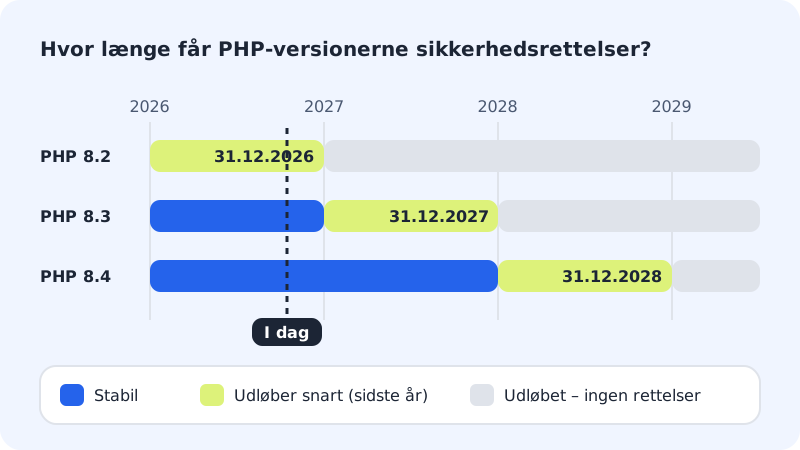
| Version | Säkerhetsrättningar till och med | Status i oktober 2026 |
|---|---|---|
| PHP 8.2 | 31 december 2026 | Går snart ut |
| PHP 8.3 | 31 december 2027 | Stabil |
| PHP 8.4 | 31 december 2028 | Stabil |
En version kallas Går snart ut under det sista året av supportperioden och Utgången efteråt. Kör du 8.2, planera ett byte till 8.3 eller 8.4 före årsskiftet. Så här gör du: Byt PHP-version på ditt webbhotell.
Gör dig redo för ett byte
Steg 1: Ta en kopia
Exportera databasen, eller kontrollera att det finns en färsk säkerhetskopia under Webbhotell → Backup.
Steg 2: Uppdatera allt i WordPress
Uppdatera WordPress, alla tillägg och ditt tema. Radera tillägg du inte använder – de kan fortfarande orsaka fel.
Steg 3: Byt version
Gå till Webbhotell → PHP, välj den nya versionen och klicka på Spara.
Steg 4: Testa noga
Klicka runt på sajten, prova kontaktformuläret och logga in i administrationen. Har du en webbutik, genomför en testbeställning.
Om sidan slutar fungera efter bytet
Får du en vit sida, There has been a critical error on this website eller ett 500-fel beror det nästan alltid på ett tillägg eller tema som inte passar den nya versionen.
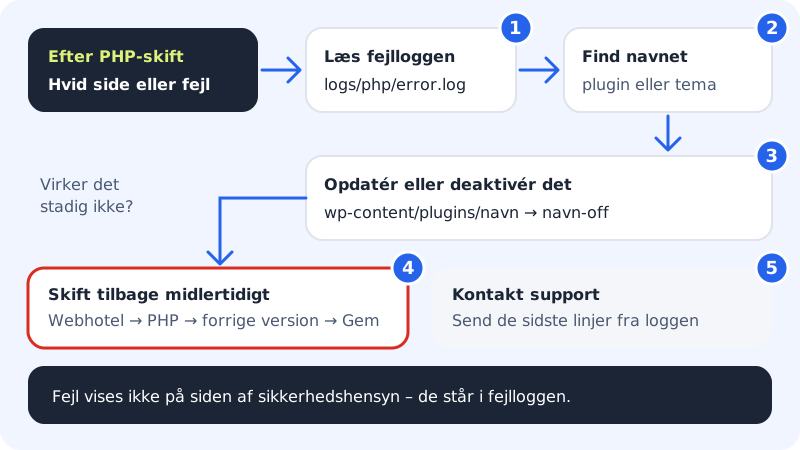
- Läs felloggen. PHP-fel visas inte på sidan av säkerhetsskäl. De skrivs i filen
logs/php/error.logi ditt webbhotells hemmapp. Öppna den med Filhanteraren eller SFTP och titta på de nedersta raderna. - Hitta orsaken. Felmeddelandet innehåller en sökväg: står det t.ex.
wp-content/plugins/namn/är det tillägget namn. - Uppdatera eller inaktivera. Uppdatera tillägget eller temat. Kan du inte logga in i WordPress, döp om tilläggets mapp, t.ex. till
namn-off, med Filhanteraren, så stänger WordPress av det. - Byt tillbaka tillfälligt. Fungerar det fortfarande inte, välj den föregående versionen under Webbhotell → PHP och klicka på Spara. Då är sajten uppe igen medan du hittar en lösning.
- Kontakta supporten. Skicka de sista 10–20 raderna från
error.log, så hjälper vi dig vidare.
Vanliga frågor
Kan jag slå på visning av PHP-fel på sidan?
Inte från kontrollpanelen. Fel visas aldrig för besökarna eftersom de kan avslöja detaljer om din hemsida. Använd felloggen i stället.
Erbjuder Sitewig förlängd support för gamla PHP-versioner?
Nej. Vi erbjuder bara versioner som fortfarande får säkerhetsrättningar, och hjälper dig gärna att komma upp till en nyare.
Vad händer när PHP 8.2 har gått ut?
Då får den inte längre några säkerhetsrättningar, och fler och fler tillägg slutar stödja den. Byt helst före dess så att du själv bestämmer tidpunkten.
Kan jag se status för min version i kontrollpanelen?
Ja. Kontrollpanelen visar status (Stabil, Går snart ut, Utgången) för PHP-versionen per hemsida. Tabellen ovan visar samma sak.