Chaque version de PHP reçoit des correctifs de sécurité pendant une période fixe. Une fois celle-ci terminée, les nouvelles failles ne sont plus corrigées, et les extensions commencent à exiger une version plus récente. Mieux vaut donc changer à temps, et savoir quoi faire si quelque chose pose problème ensuite.
Pendant combien de temps les versions sont-elles prises en charge ?
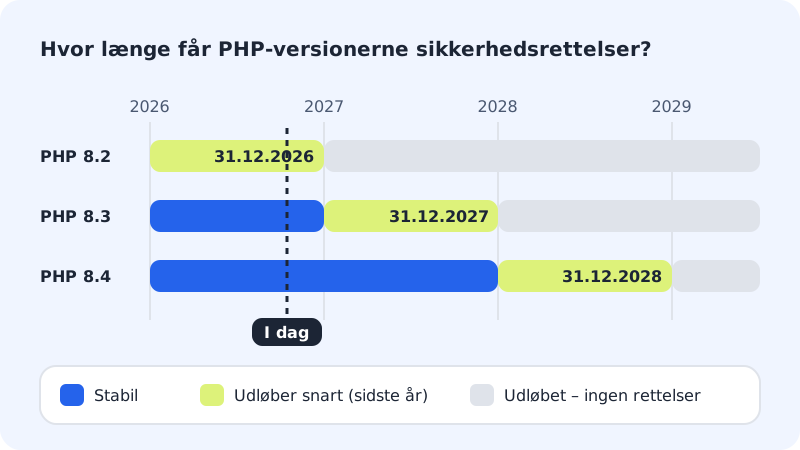
| Version | Correctifs de sécurité jusqu'au | Statut en octobre 2026 |
|---|---|---|
| PHP 8.2 | 31 décembre 2026 | Expire bientôt |
| PHP 8.3 | 31 décembre 2027 | Stable |
| PHP 8.4 | 31 décembre 2028 | Stable |
Une version est dite Expire bientôt durant la dernière année de sa période de prise en charge, et Expirée ensuite. Si vous utilisez 8.2, prévoyez de passer à 8.3 ou 8.4 avant la fin de l'année. Voici comment faire : Changer la version de PHP de votre hébergement.
Préparer un changement
Étape 1: Faites une copie
Exportez la base de données ou vérifiez qu'une sauvegarde récente existe sous Hébergement → Sauvegarde.
Étape 2: Mettez tout à jour dans WordPress
Mettez à jour WordPress, toutes les extensions et votre thème. Supprimez les extensions que vous n'utilisez pas : elles peuvent encore provoquer des erreurs.
Étape 3: Changez de version
Allez dans Hébergement → PHP, choisissez la nouvelle version et cliquez sur Enregistrer.
Étape 4: Testez soigneusement
Parcourez le site, essayez le formulaire de contact et connectez-vous à l'administration. Si vous avez une boutique en ligne, passez une commande de test.
Si la page plante après le changement
Une page blanche, le message There has been a critical error on this website ou une erreur 500 : c'est presque toujours une extension ou un thème qui ne convient pas à la nouvelle version.
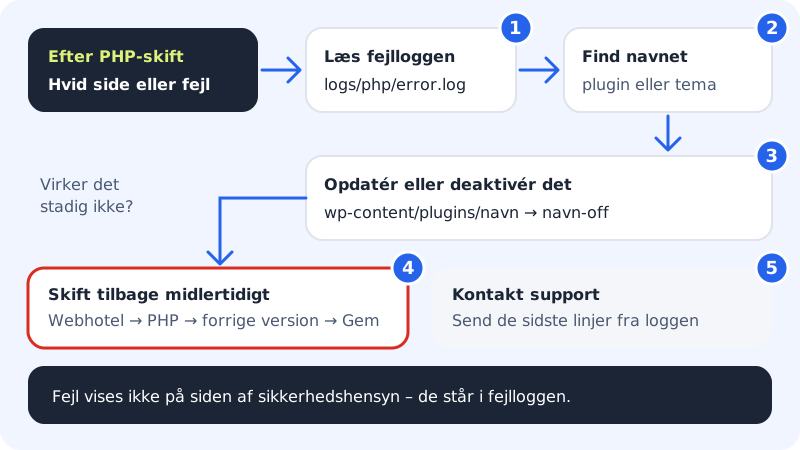
- Lisez le journal d'erreurs. Les erreurs PHP ne s'affichent pas sur la page pour des raisons de sécurité. Elles sont écrites dans le fichier
logs/php/error.log, dans le dossier personnel de votre hébergement. Ouvrez-le avec le Gestionnaire de fichiers ou en SFTP et regardez les dernières lignes. - Trouvez le coupable. Le message d'erreur contient un chemin : si l'on y lit par ex.
wp-content/plugins/nom/, il s'agit de l'extension nom. - Mettez à jour ou désactivez. Mettez à jour l'extension ou le thème. Si vous ne pouvez pas vous connecter à WordPress, renommez le dossier de l'extension, par ex. en
nom-off, avec le Gestionnaire de fichiers : WordPress la désactivera. - Revenez temporairement en arrière. Si cela ne fonctionne toujours pas, choisissez la version précédente sous Hébergement → PHP et cliquez sur Enregistrer. Le site est alors de nouveau en ligne pendant que vous cherchez une solution.
- Contactez le support. Envoyez les 10 à 20 dernières lignes de
error.log, nous vous aiderons à avancer.
Questions fréquentes
Puis-je activer l'affichage des erreurs PHP sur la page ?
Pas depuis le panneau de contrôle. Les erreurs ne sont jamais montrées aux visiteurs, car elles peuvent révéler des détails sur votre site. Utilisez plutôt le journal d'erreurs.
Sitewig propose-t-il un support prolongé pour les anciennes versions de PHP ?
Non. Nous ne proposons que des versions qui reçoivent encore des correctifs de sécurité, et nous vous aidons volontiers à passer à une version plus récente.
Que se passe-t-il quand PHP 8.2 est expiré ?
Elle ne reçoit alors plus de correctifs de sécurité, et de plus en plus d'extensions cessent de la prendre en charge. Changez de préférence avant, pour choisir vous-même le moment.
Puis-je voir le statut de ma version dans le panneau de contrôle ?
Oui. Le panneau de contrôle affiche le statut (Stable, Expire bientôt, Expirée) de la version de PHP pour chaque site. Le tableau ci-dessus montre la même chose.