Når et website skal tale med sin database, skal det kende fire ting: værten, databasens navn, brugernavnet og kodeordet. Hos Sitewig er to af dem altid ens, og værten er altid den samme. Her ser du, hvor du finder værdierne, og hvor de skal stå.
Værdierne på et øjeblik
Forbindelse til din database
- Host (værtsnavn)
localhost- Port
3306(standard – skal sjældent skrives)- Database
- Det fulde navn, fx
u12345_wp - Brugernavn
- Samme som databasen, fx
u12345_wp - Kodeord
- Det kodeord, du gemte, da databasen blev oprettet
Find værdierne i kontrolpanelet
Trin 1: Åbn Databaser
Gå til Webhotel → Databaser i kontrolpanelet.
Trin 2: Find databasens navn og bruger
Hver database står på sin egen linje med navnet i fed skrift. Under navnet står Bruger, fx
u12345_wp, og hvor mange forbindelser brugeren højst må have på samme tid.Trin 3: Se Host og Port
Nederst på siden, under Forbindelse, står Host (
localhostmed en kopiknap), Port (3306) og Navngivning, som viser mønsteret for dine databasenavne.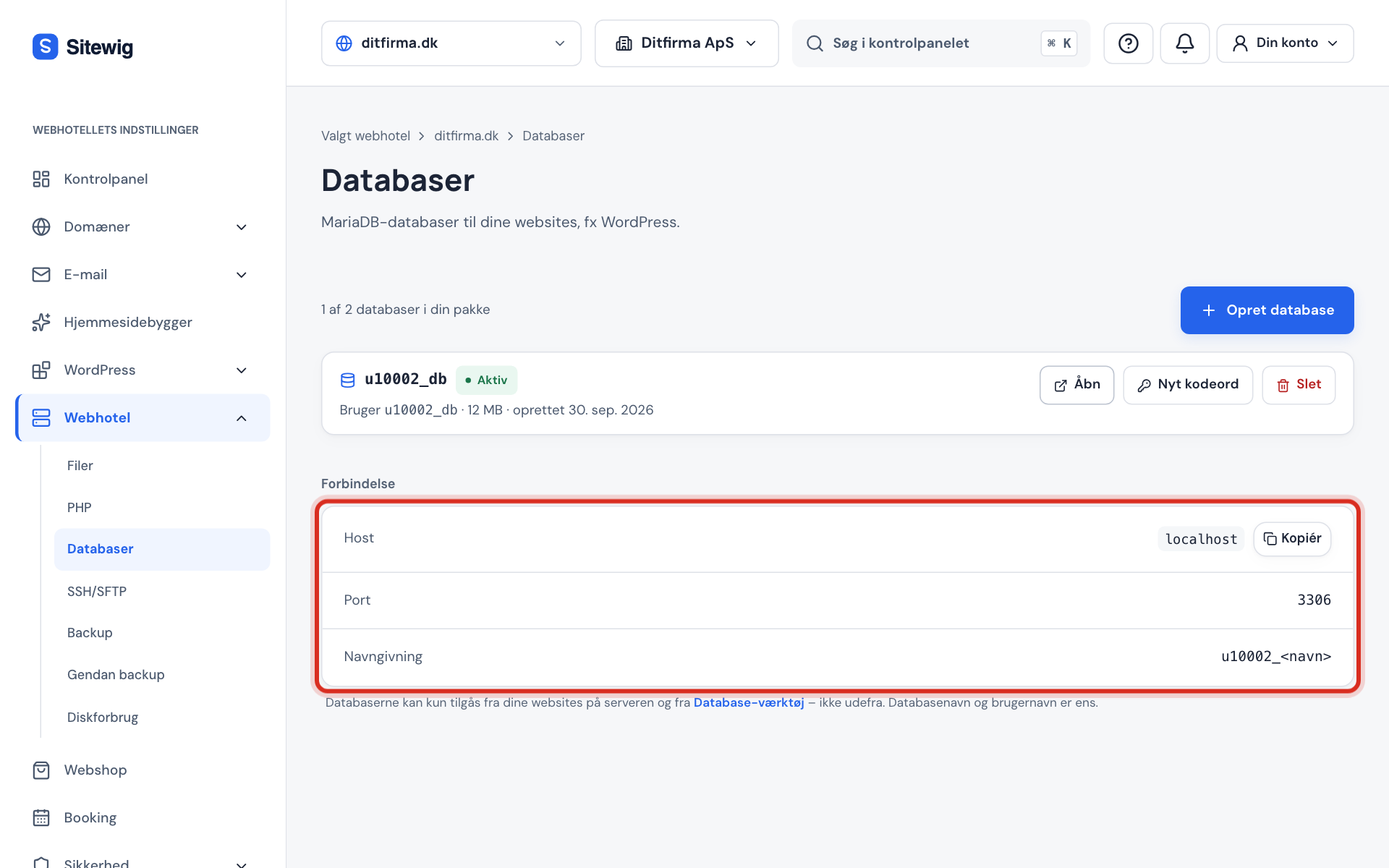
Forbindelse nederst på siden Databaser Trin 4: Brug dit gemte kodeord
Kodeordet står ikke i kontrolpanelet. Brug det, du kopierede, da databasen blev oprettet. Har du mistet det, så lav et nyt – se Nulstil kodeordet til din database.
Indsæt værdierne i WordPress
WordPress gemmer forbindelsen i filen wp-config.php i hjemmesidens mappe. Åbn filen med Filhåndtering eller et SFTP-program, og ret de fire linjer.
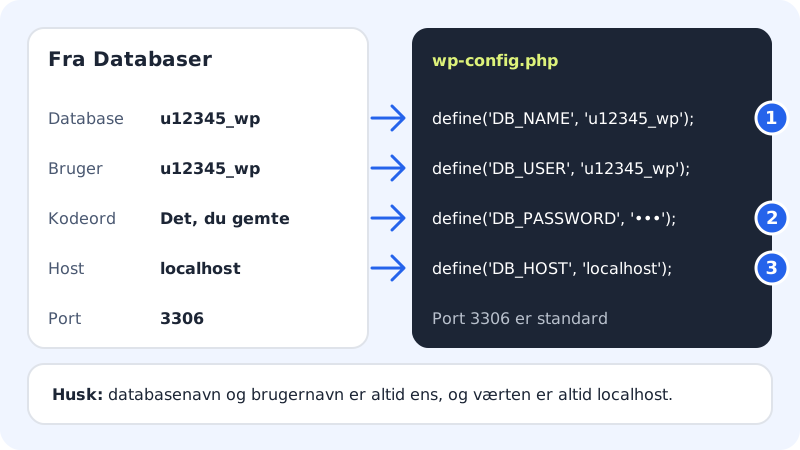
wp-config.php
- DB_NAME
u12345_wp- DB_USER
u12345_wp- DB_PASSWORD
- Dit gemte kodeord
- DB_HOST
localhost- DB_CHARSET
utf8mb4
Gem filen, og genindlæs dit website. Hvis du får en fejl, så se Løs databasefejl i WordPress.
Brug værdierne i dit eget PHP-script
PHP-udvidelserne mysqli og pdo_mysql er installeret på alle webhoteller, så du kan bruge den metode, du foretrækker.
- PDO: brug DSN'en
mysql:host=localhost;dbname=u12345_wp;charset=utf8mb4sammen med brugernavn og kodeord. - mysqli: kald
new mysqli('localhost', 'u12345_wp', $kodeord, 'u12345_wp').
Ofte stillede spørgsmål
Skal jeg skrive porten 3306?
Normalt ikke. Både WordPress og PHP bruger 3306 af sig selv. Kræver dit program et portnummer, så skriv 3306.
Kan jeg bruge mit domæne eller serverens IP-adresse som vært?
Nej. Databasen tager kun imod forbindelser fra localhost. Bruger du et domænenavn eller en IP-adresse, får du typisk fejlen Access denied eller Can't connect.
Hvad betyder "maks. 20 forbindelser"?
Det er det højeste antal samtidige forbindelser, databasens bruger må have. Almindelige websites bruger kun få ad gangen. Rammer du grænsen, skyldes det oftest et plugin eller script, der ikke lukker sine forbindelser.
Kan jeg forbinde fra min egen computer?
Nej, databasen er lukket udefra. Læs, hvad du kan gøre i stedet, i Kan jeg forbinde til databasen fra min egen computer?