När du loggar in med FTP eller filhanteraren hamnar du i din hemmapp. Här ligger alla dina hemsidor i var sin mapp, så att de inte blandas ihop.
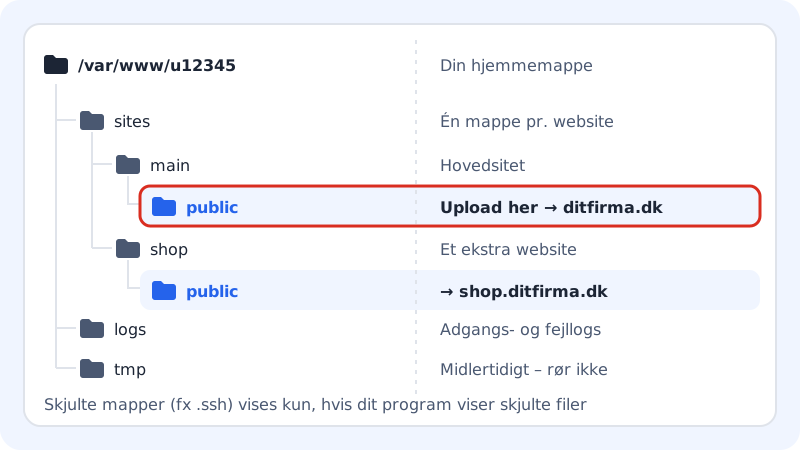
Mapparna i korthet
| Mapp | Vad den används till |
|---|---|
sites/main/public | Huvudhemsidans filer. Det är det som besökarna ser på din domän. |
sites/<namn>/public | Filerna till en extra hemsida, till exempel sites/shop/public. |
logs | Åtkomst- och felloggar från webbservern och PHP. |
tmp | Tillfälliga filer, till exempel uppladdningar som pågår. Låt den vara. |
En huvudanvändare som loggar in med åtkomst till Hela kontot ser alla mappar. Av säkerhetsskäl får nya FTP-användare alltid åtkomst till hela webbhotellet och hamnar i rotmappen.
Mappen public är webbroten
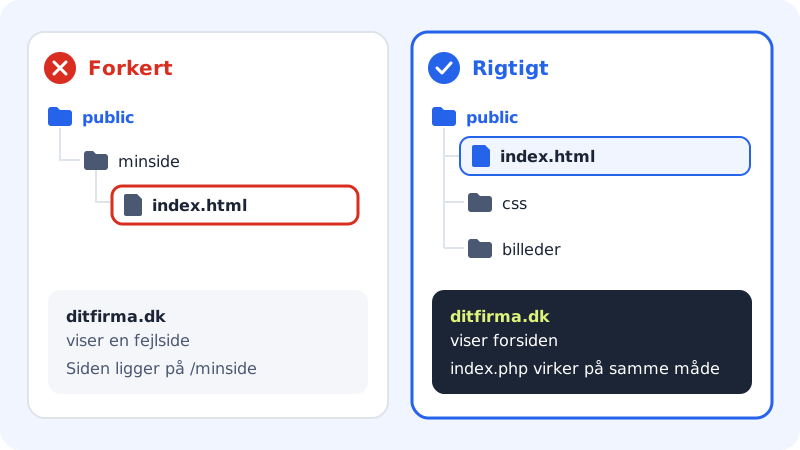
Bara det som ligger i public syns på nätet. Webbservern letar efter en startsida i den här ordningen: index.php, index.html, index.htm. Filen ska ligga direkt i public – inte i en undermapp.
Skapa ännu en hemsida med egen mapp
Behöver du en extra hemsida på samma webbhotell – till exempel en webbutik eller en kampanjsida – får den en egen mapp.
Steg 1: Öppna Hemsidor
Välj WordPress → Översikt i kontrollpanelens meny. Sidan heter Hemsidor.
Steg 2: Skapa en hemsida
Klicka på Skapa hemsida och skriv ett kort namn under Namn, till exempel
shop. Under fältet står mappen som hemsidan får, till exempel/var/www/u12345/sites/shop/public.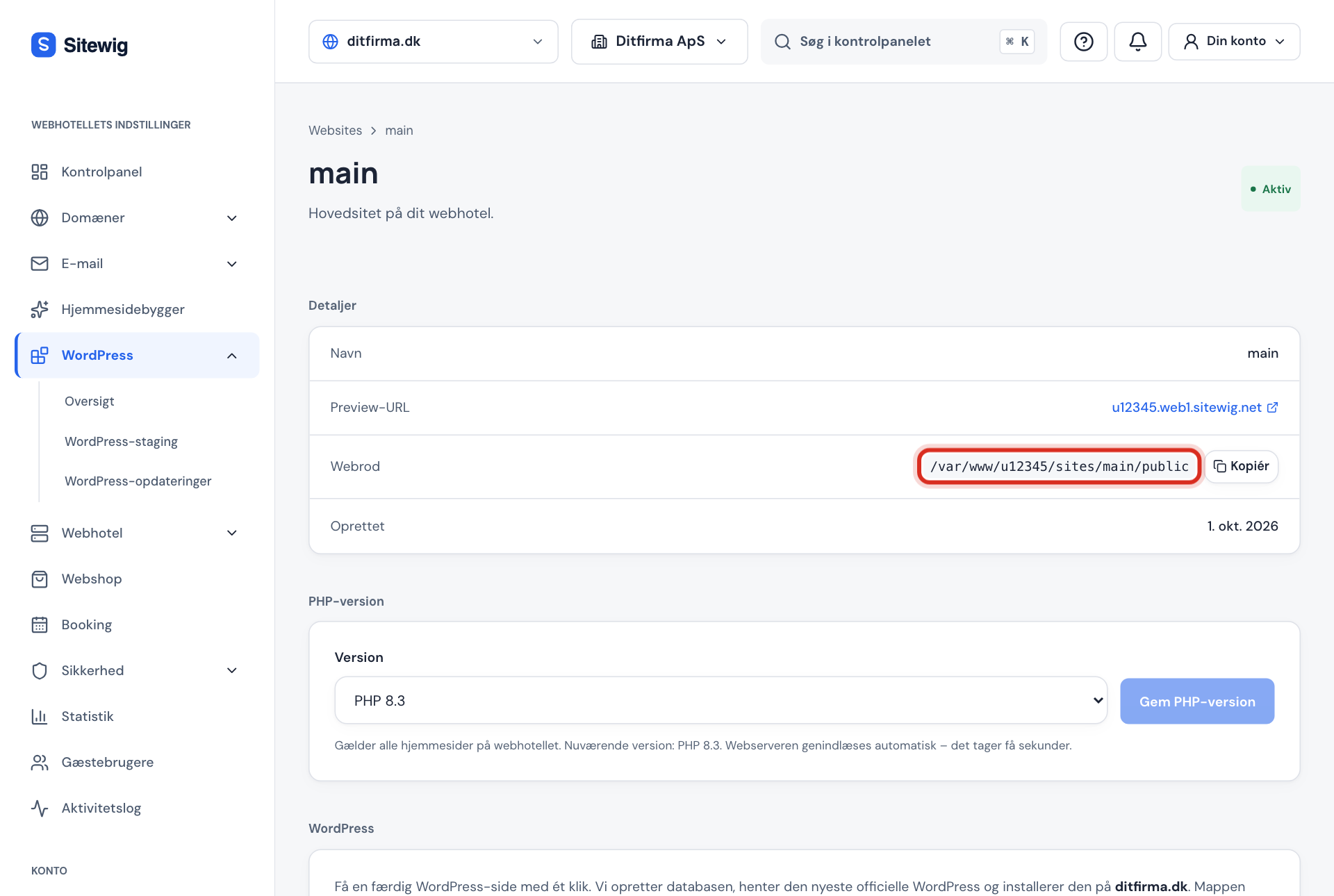
Steg 3: Hitta webbroten
När hemsidan är skapad kan du klicka på den. Under Detaljer står Webbrot – den exakta mappen du ska ladda upp till. Bredvid finns en knapp så att du kan kopiera sökvägen.
Steg 4: Koppla en domän
Klicka på Lägg till domän på hemsidans sida, så att besökarna kan hitta den. Bara huvudhemsidan har en förhandsgranskningsadress.
Hur många hemsidor du kan skapa beror på ditt paket: Starter ger 1, Pro 5, Business 10 och Max 25. Sidan visar till exempel 1 av 5 hemsidor i ditt paket.
Vanliga frågor
Varför kan ingen se filerna jag har lagt i hemmappen?
Eftersom bara innehållet i public visas på nätet. Filer direkt i hemmappen eller i sites/main utanför public kan inte öppnas i en webbläsare. Flytta dem till sites/<namn>/public.
Vad är mapparna som börjar med en punkt?
Mappar som .ssh och .sitewig är dolda systemmappar. .ssh innehåller dina SSH-nycklar. Ändra inte i de andra – de används av webbhotellet.
Kan jag radera mappen main?
Nej. Huvudhemsidan main kan inte raderas, eftersom den bär webbhotellets förhandsgranskningsadress. Du kan däremot tömma public och lägga in nya filer.
Hur hittar jag fel i loggarna?
Öppna mappen logs i ditt FTP-program eller i filhanteraren. Webbserverns loggar är namngivna efter hemsidan, till exempel main.error.log, och PHP-fel ligger i logs/php.