Når du logger inn med FTP eller filbehandlingen, havner du i hjemmemappen din. Her ligger alle nettsidene dine i hver sin mappe, så de ikke blander seg med hverandre.
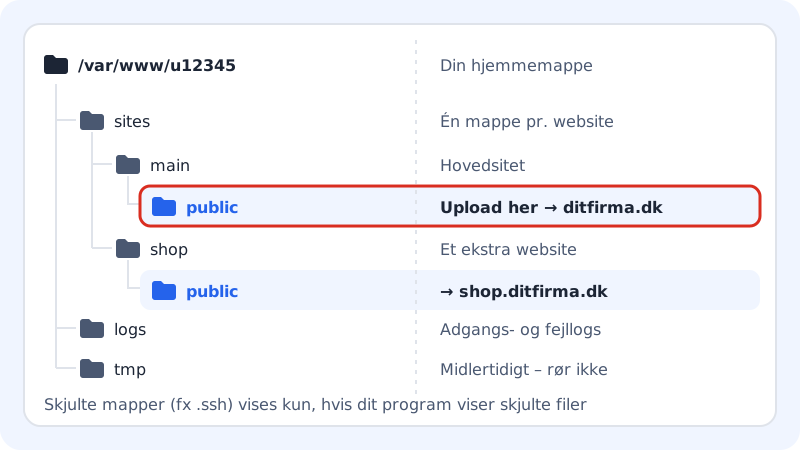
Mappene kort fortalt
| Mappe | Hva den brukes til |
|---|---|
sites/main/public | Hovednettsidens filer. Det er dette de besøkende ser på domenet ditt. |
sites/<navn>/public | Filene til en ekstra nettside, for eksempel sites/shop/public. |
logs | Tilgangs- og feillogger fra webserveren og PHP. |
tmp | Midlertidige filer, for eksempel opplastinger som pågår. La den være. |
En hovedbruker som logger inn med tilgang til Hele kontoen, ser alle mappene. Av sikkerhetshensyn får nye FTP-brukere alltid tilgang til hele webhotellet og havner i rotmappen.
Mappen public er webroten
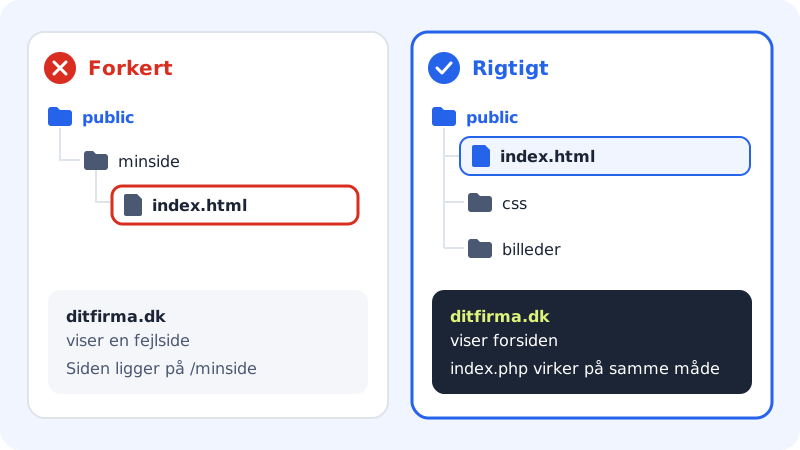
Bare det som ligger i public, kan ses på nettet. Webserveren leter etter en forside i denne rekkefølgen: index.php, index.html, index.htm. Filen må ligge direkte i public – ikke i en undermappe.
Opprett enda en nettside med egen mappe
Trenger du en ekstra nettside på samme webhotell – for eksempel en nettbutikk eller en kampanjeside – får den sin egen mappe.
Trinn 1: Åpne Nettsider
Velg WordPress → Oversikt i menyen i kontrollpanelet. Siden heter Nettsider.
Trinn 2: Opprett nettside
Klikk på Opprett nettside, og skriv et kort navn under Navn, for eksempel
shop. Under feltet står mappen nettsiden får, for eksempel/var/www/u12345/sites/shop/public.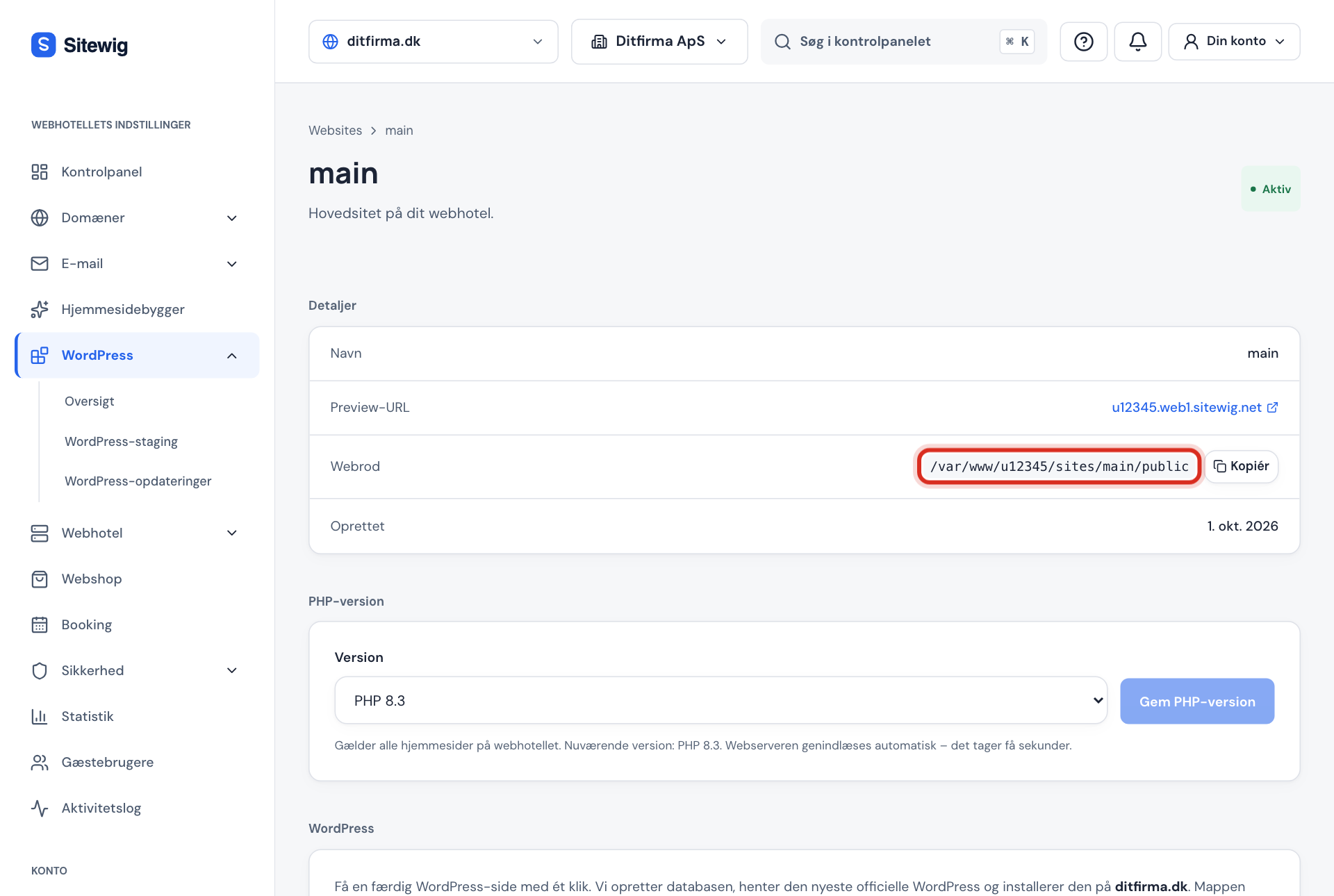
Trinn 3: Finn webroten
Når nettsiden er opprettet, kan du klikke på den. Under Detaljer står Webrot – den nøyaktige mappen du skal laste opp til. Ved siden av er det en knapp, slik at du kan kopiere stien.
Trinn 4: Knytt til et domene
Klikk på Legg til domene på nettsidens side, så de besøkende kan finne den. Bare hovednettsiden har en forhåndsvisningsadresse.
Hvor mange nettsider du kan opprette, avhenger av pakken din: Starter gir 1, Pro 5, Business 10 og Max 25. Siden viser for eksempel 1 av 5 nettsider i pakken din.
Vanlige spørsmål
Hvorfor kan ingen se filene jeg har lagt i hjemmemappen?
Fordi bare innholdet i public vises på nettet. Filer direkte i hjemmemappen eller i sites/main utenfor public kan ikke åpnes i en nettleser. Flytt dem inn i sites/<navn>/public.
Hva er mappene som starter med et punktum?
Mapper som .ssh og .sitewig er skjulte systemmapper. .ssh inneholder SSH-nøklene dine. Ikke endre de andre – de brukes av webhotellet.
Kan jeg slette mappen main?
Nei. Hovednettsiden main kan ikke slettes, fordi den bærer webhotellets forhåndsvisningsadresse. Du kan godt tømme public og legge inn nye filer.
Hvordan finner jeg feil i loggene?
Åpne mappen logs i FTP-programmet ditt eller i filbehandlingen. Webserverens logger heter det samme som nettsiden, for eksempel main.error.log, og PHP-feil ligger i logs/php.