Når du logger ind med FTP eller Filhåndtering, lander du i din hjemmemappe. Her ligger alle dine websites hver i sin mappe, så de ikke blander sig med hinanden.
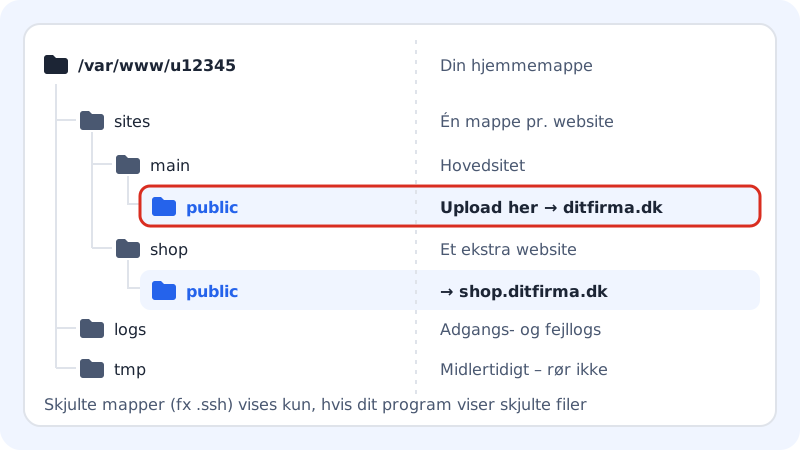
Mapperne kort fortalt
| Mappe | Hvad den bruges til |
|---|---|
sites/main/public | Hovedsitets filer. Det er det, besøgende ser på dit domæne. |
sites/<navn>/public | Filerne til et ekstra website, fx sites/shop/public. |
logs | Adgangs- og fejllogs fra webserveren og PHP. |
tmp | Midlertidige filer, fx uploads, der er i gang. Lad den være. |
En hovedbruger, der logger ind med adgang til Hele kontoen, ser alle mapperne. En FTP-bruger med adgang til Kun website: … lander direkte i det websites mappe. Brugeren ser public, men ikke dine andre websites.
Mappen public er webroden
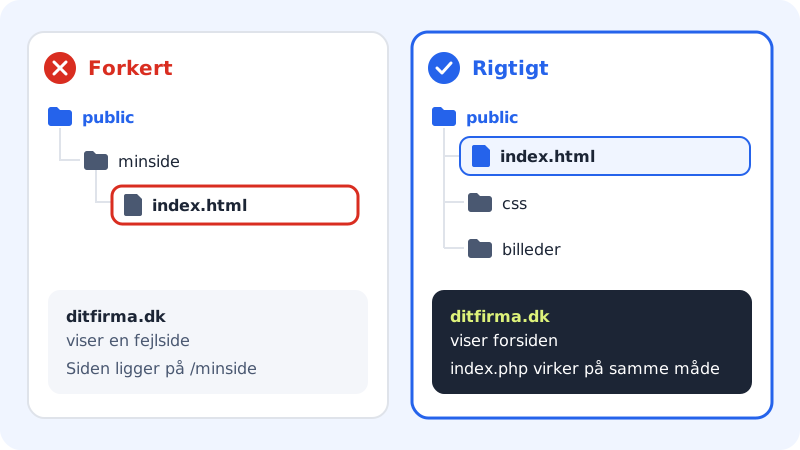
Kun det, der ligger i public, kan ses på nettet. Webserveren leder efter en startside i denne rækkefølge: index.php, index.html, index.htm. Filen skal ligge direkte i public – ikke i en undermappe.
Opret endnu et website med sin egen mappe
Har du brug for et ekstra website på samme webhotel – fx en webshop eller en kampagneside – får det sin egen mappe.
Trin 1: Åbn Websites
Vælg WordPress → Oversigt i kontrolpanelets menu. Siden hedder Websites.
Trin 2: Opret website
Klik Opret website, og skriv et kort navn under Navn, fx
shop. Under feltet står den mappe, websitet får, fx/var/www/u12345/sites/shop/public.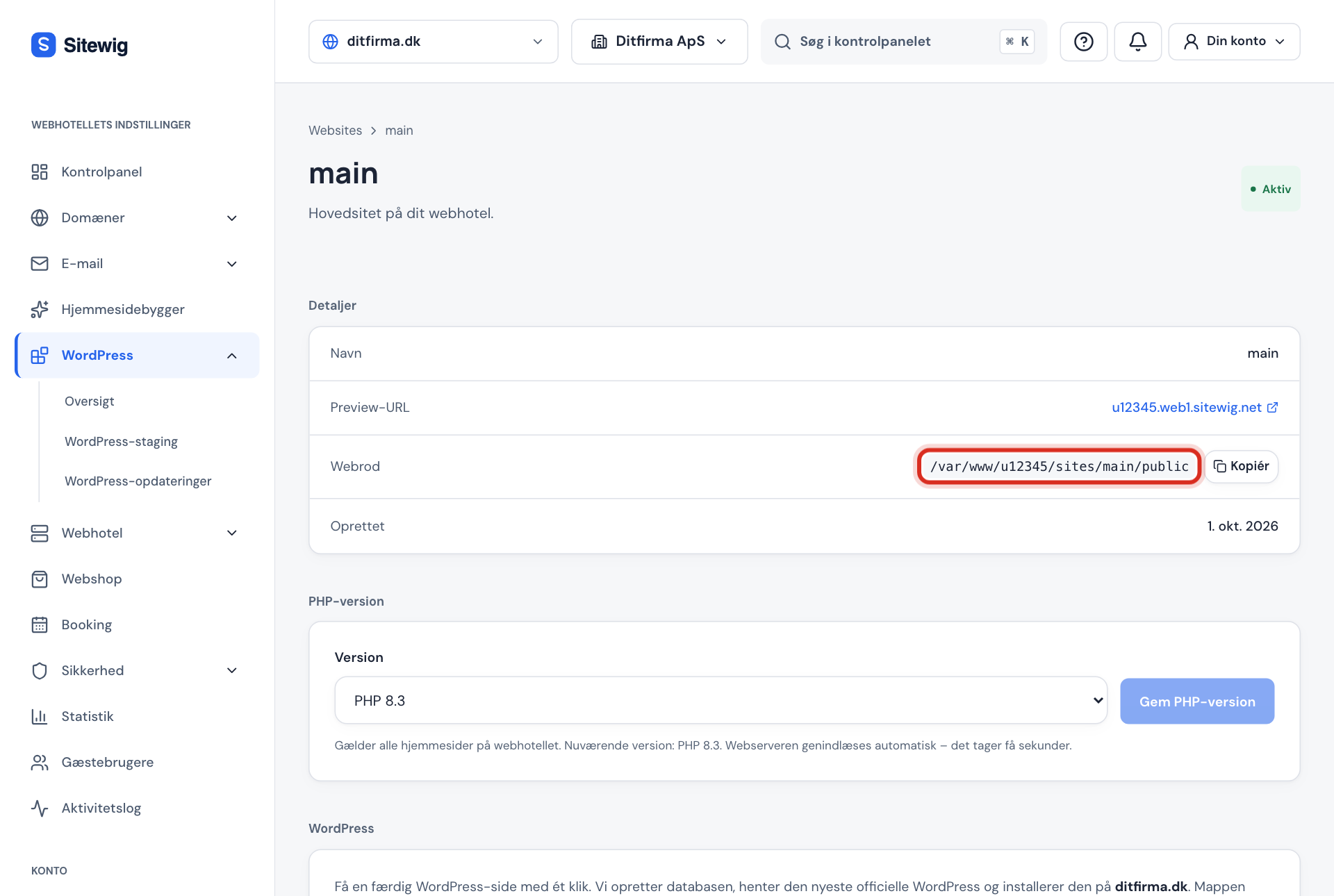
Trin 3: Find webroden
Når websitet er oprettet, kan du klikke på det. Under Detaljer står Webrod – den præcise mappe, du skal uploade til. Ved siden af er en knap, så du kan kopiere stien.
Trin 4: Tilknyt et domæne
Klik Tilføj domæne på websitets side, så besøgende kan finde det. Kun hovedsitet har en preview-adresse.
Hvor mange websites du kan oprette, afhænger af din pakke. Siden viser fx 1 af 5 websites i din pakke.
Ofte stillede spørgsmål
Hvorfor kan ingen se de filer, jeg har lagt i hjemmemappen?
Fordi kun indholdet af public bliver vist på nettet. Filer direkte i hjemmemappen eller i sites/main uden for public kan ikke åbnes i en browser. Flyt dem ind i sites/<navn>/public.
Hvad er mapperne, der starter med et punktum?
Mapper som .ssh og .sitewig er skjulte systemmapper. .ssh rummer dine SSH-nøgler. Ret ikke i de andre – de bruges af webhotellet.
Kan jeg slette mappen main?
Nej. Hovedsitet main kan ikke slettes, fordi det bærer webhotellets preview-adresse. Du kan sagtens tømme public og lægge nye filer ind.
Hvordan finder jeg fejl i logs?
Åbn mappen logs i dit FTP-program eller i Filhåndtering. Webserverens logs hedder efter websitet, fx main.error.log, og PHP-fejl ligger i logs/php.