AI:n gör det du ber om, så ju tydligare ditt meddelande är, desto bättre blir resultatet. Ett bra meddelande sparar också AI-ändringar, eftersom du slipper ändra samma sak flera gånger.
Ett bra meddelande har fyra delar
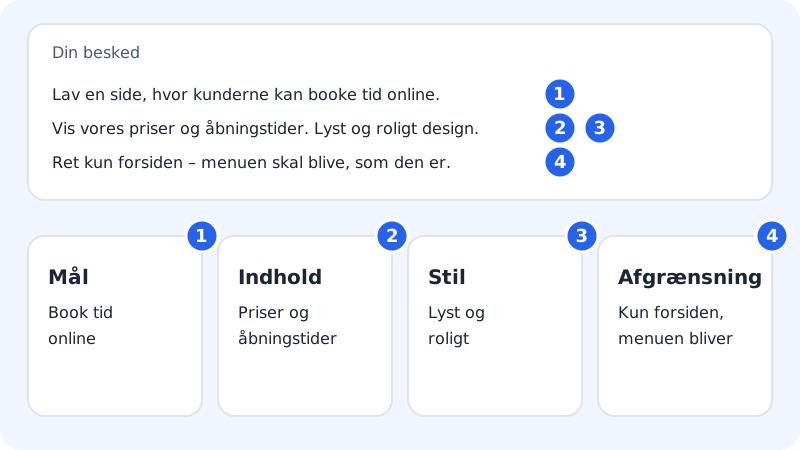
Det här ska ditt meddelande innehålla
- Mål
- Vad ska sidan eller funktionen kunna? Vem är den till för?
- Innehåll
- Vilka texter, fält, priser eller steg ska vara med?
- Stil
- Hur ska det se ut, t.ex. ljust, lugnt, lekfullt eller exklusivt?
- Avgränsning
- Var på sidan, och vad ska inte ändras?
Så skriver du till AI:n
Steg 1: Samla uppgiften i ett meddelande
Skriv allt som hör till uppgiften i samma meddelande. Fältet rymmer 4 000 tecken. På en dator skickar du med Enter (Shift+Enter ger en ny rad), på mobilen trycker du på pilknappen. I Appbyggaren står det Berätta för Sitewig AI vad som ska ändras… i det tomma fältet.
Steg 2: En uppgift i taget
Varje meddelande räknas som en AI-ändring. Be om en sak per meddelande och vänta på svaret innan du skriver nästa. Då är det lättare att se vad som ändrades och att ångra om det inte blev bra.
Steg 3: Peka på det konkreta elementet
I Appbyggaren kan du klicka på Redigera ovanför förhandsvisningen och välja ett element på sidan, t.ex. en rubrik eller en bild. Klicka på Fråga Sitewig AI om det här. Nu står det Vad ska Sitewig AI ändra på det här elementet? i chattfältet, och AI:n vet exakt vad du menar.
Steg 4: Spara fasta fakta en gång
Fliken Det här vet Sitewig AI i din app visar vad AI:n vet om ditt företag: namn, organisationsnummer, adress, telefon, öppettider, produkter och anteckningar. Ändra uppgifterna här och klicka på Spara, så slipper du upprepa dem i varje meddelande.
Steg 5: Ändra små texter själv
Behöver bara ett ord eller ett telefonnummer ändras går det snabbare och är gratis att göra det själv: klicka på Redigera, välj texten och klicka på Ändra text.
Exempel
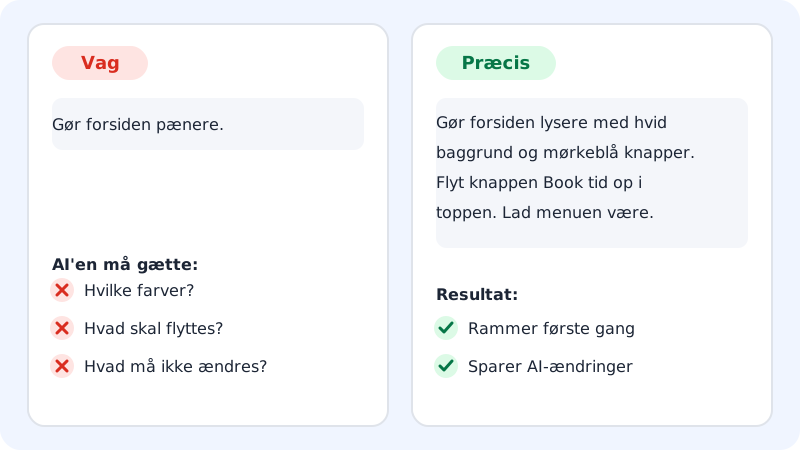
Vagt: Gör startsidan snyggare. AI:n måste gissa vad du menar med snyggare, och du behöver ofta flera meddelanden för att komma i mål.
Exakt: Gör startsidan ljusare med vit bakgrund och mörkblå knappar. Flytta knappen "Boka tid" högst upp så att den syns direkt. Låt menyn och bilderna vara som de är.
Vagt: Gör en priskalkylator.
Exakt: Gör en priskalkylator på sidan Priser för fönsterputsning. Kunden väljer antal fönster (1–50) och om det ska putsas invändigt. Pris: 15 kr per fönster, invändigt kostar det dubbelt. Visa priset inkl. moms och en knapp "Beställ" som skickar ett mejl till kontakt@dittforetag.se.
Starta en ny app med en bra beskrivning
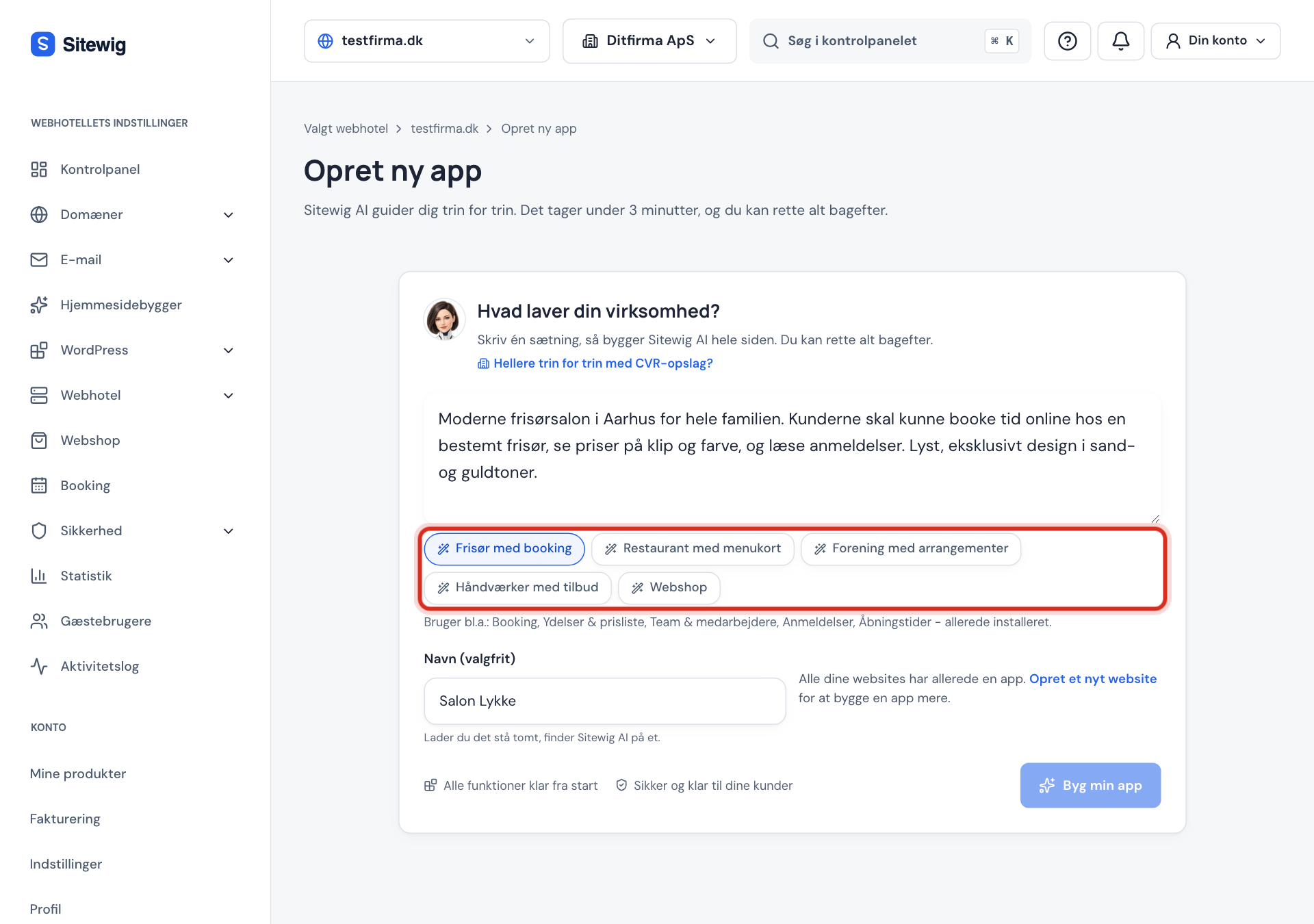
På sidan Skapa ny app klickar du på Jag vill hellre beskriva allt själv om du vill skriva själv under Vad gör ditt företag?. Under fältet finns exempel, t.ex. Frisör med bokning, Restaurang med meny och Hantverkare med offerter. Klicka på ett exempel för att se hur en bra beskrivning ser ut och anpassa det till ditt eget företag.
Vanliga frågor
Vilket språk ska jag skriva på?
Skriv på det språk du själv föredrar. Ska sidan vara på ett annat språk, skriv det tydligt i meddelandet.
Vad gör jag om resultatet inte blev som jag ville?
Klicka på Ångra under svaret och försök igen med ett mer exakt meddelande. Se Ångra en AI-ändring.