Det är obehagligt att upptäcka att hemsidan är hackad, men med en fast ordning kan du oftast få den ren igen på en timme eller två. Det viktigaste är att först låsa ute inkräktaren och sedan ta bort den skadliga koden.
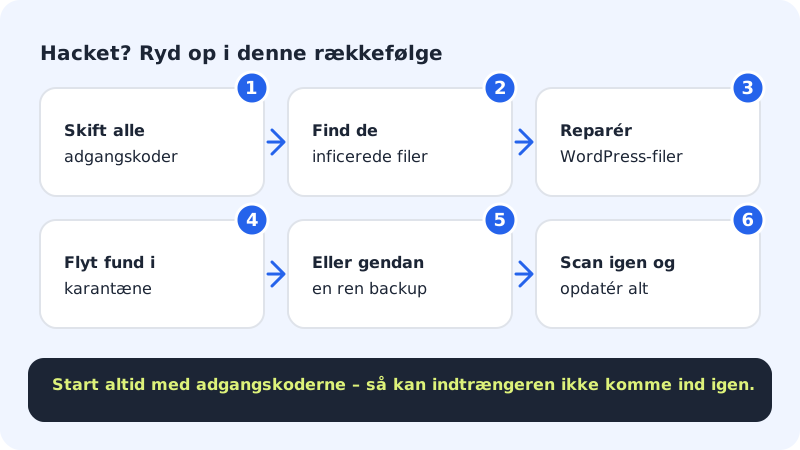
Städa upp i sex steg
Steg 1: Byt alla lösenord
Börja här, så att en inkräktare inte bara kan ta sig in igen:
- SSH/SFTP: Gå till Webbhotell → SSH/SFTP. Är SSH påslaget, tryck på Nytt lösenord i kortet SSH. Det nya lösenordet visas bara en gång.
- Databaser: Gå till Webbhotell → Databaser och tryck på Nytt lösenord vid databasen. Det nya lösenordet visas bara en gång. Använder du WordPress måste det också skrivas in i
wp-config.php, annars kan hemsidan inte ansluta till databasen. - WordPress: Byt lösenord för alla administratörer och radera användare du inte känner igen.
- Kontrollpanelen: Byt ditt eget lösenord under Inställningar → Inloggning och säkerhet och slå på tvåfaktorsinloggning.
Steg 2: Hitta de infekterade filerna
Gå till Säkerhet → Säkerhet och titta på kortet Senaste skanningar. Kör en ny skanning med Skanna nu under Säkerhet → Malwareskanning om den senaste är gammal.
Steg 3: Reparera WordPress-filerna
Har du WordPress, öppna WordPress → Översikt i vänstermenyn och välj hemsidan. Ser du kortet Säkra uppdateringar med avsnittet Kontroll av WordPress-filer, tryck på Kontrollera filer. Vi jämför dina WordPress- och plugin-filer med de officiella. Avviker några kan du trycka på Reparera, så lägger vi rena kopior av samma version på plats. Dina uppladdningar, teman och inställningar berörs inte.
Steg 4: Flytta fynd till karantän
I samma område hittar du kortet Karantän med fynd från den senaste skanningen. Tryck på Flytta till karantän vid en fil. Den kan då varken visas eller köras, men du kan alltid trycka på Lägg tillbaka om det var ett misstag.
Steg 5: Eller återställ en ren backup
Är det många fynd går det ofta snabbare att återställa hela hemsidan och databasen från en backup från före infektionen. Välj ett datum som ligger före de ändrade filerna. Läs Återställ ditt webbhotell eller din databas från en backup.
Steg 6: Skanna igen och täpp till hålet
Kör Skanna nu igen och kontrollera att resultatet är Ren. Uppdatera därefter WordPress, teman och plugins, och radera plugins och teman du inte använder. Annars kan angriparen ta sig in på samma sätt igen.
Vanliga frågor
Hur tog sig hackarna in?
Oftast genom ett föråldrat plugin eller tema, ett återanvänt lösenord eller en administratörsanvändare utan tvåfaktorsinloggning. Håll allt uppdaterat och använd unika lösenord.
Ska jag återställa filer och databas från samma dag?
Ja, när det gäller WordPress. Filerna och databasen hänger ihop, så återställ båda från samma datum för att undvika fel.
Mina besökare får en varning från Google om att sidan är farlig. Vad gör jag?
Städa först upp enligt beskrivningen ovan. Be därefter om en ny granskning i Googles verktyg för hemsideägare. Varningen försvinner oftast inom några dagar när sidan är ren.