Si vous avez changé de téléphone, l'avez réinitialisé ou perdu, vous n'avez plus accès aux codes de votre application d'authentification. Voici comment rentrer et déplacer la connexion à deux facteurs vers votre nouveau téléphone.
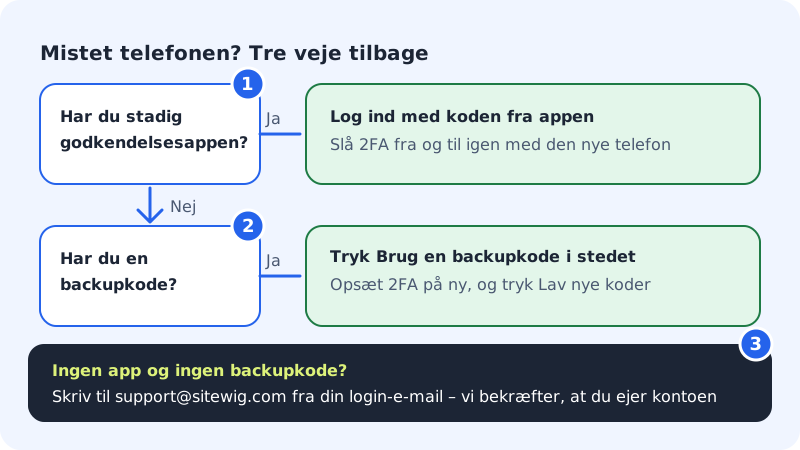
Se connecter avec un code de secours
Étape 1: Commencez la connexion comme d'habitude
Allez sur la page de connexion et saisissez votre e-mail et votre mot de passe.
Étape 2: Choisissez le code de secours
Quand on vous demande le code de l'application, appuyez sur Utiliser plutôt un code de secours.
Étape 3: Saisissez le code
Saisissez l'un de vos codes de secours dans le champ Code de secours. Les codes comptent 10 caractères, par exemple
abcde-fgh23. Les tirets et les espaces n'ont pas d'importance. Chaque code ne fonctionne qu'une seule fois.Étape 4: Déplacez la connexion à deux facteurs vers le nouveau téléphone
Allez dans Paramètres → Connexion et sécurité. Appuyez sur Désactiver à côté de Connexion à deux facteurs et confirmez. Appuyez ensuite sur Activer et scannez le code QR avec le nouveau téléphone. Voir Activer la connexion en deux étapes (2FA).
Étape 5: Générez de nouveaux codes de secours
Dans la ligne Codes de secours, vous voyez combien de codes il vous reste. Appuyez sur Générer de nouveaux codes et conservez le nouveau jeu. Les anciens codes cessent de fonctionner immédiatement.
Si vous n'avez ni l'application ni de codes de secours
Il n'existe aucun moyen en libre-service de désactiver la connexion à deux facteurs sans code, sinon un voleur pourrait le faire aussi. Écrivez à support@sitewig.com depuis l'adresse e-mail avec laquelle vous vous connectez, ou depuis votre e-mail de récupération confirmé. Indiquez de quel compte il s'agit. Pour votre sécurité, nous devons être certains que vous êtes le propriétaire du compte avant de pouvoir désactiver la connexion à deux facteurs.
Une fois de retour dans votre compte
- Déconnectez les appareils inconnus : sous Sessions actives dans Connexion et sécurité, vous pouvez appuyer sur Se déconnecter des autres appareils si le téléphone a été volé. Voir Clés d'accès et sessions actives.
- Changez de mot de passe si vous avez un doute sur qui a pu le voir.
- Ajoutez un e-mail de récupération sous Connexion et sécurité, pour que nous puissions plus facilement vous aider la prochaine fois.
Questions fréquentes
Quand dois-je générer de nouveaux codes de secours ?
Quand il vous en reste 3 ou moins, le panneau affiche le message Vous n'avez presque plus de codes : générez-en de nouveaux. Générez-en de nouveaux tout de suite.
J'ai un nouveau téléphone, mais l'ancien fonctionne encore. Que faire ?
Connectez-vous avec le code de l'ancien téléphone, désactivez la connexion à deux facteurs, puis réactivez-la avec le nouveau. Beaucoup d'applications d'authentification peuvent aussi transférer elles-mêmes les codes : voir le guide de l'application.
Est-ce risqué de désactiver la connexion à deux facteurs ?
Seulement tant qu'elle est désactivée. Le panneau vous avertit avec Votre compte sera moins sécurisé. Réactivez-la dès que votre nouveau téléphone est prêt.