Har du bytt telefon, återställt den eller tappat bort den har du inte längre åtkomst till koderna i din autentiseringsapp. Så här kommer du in igen och flyttar tvåfaktorsinloggningen till din nya telefon.
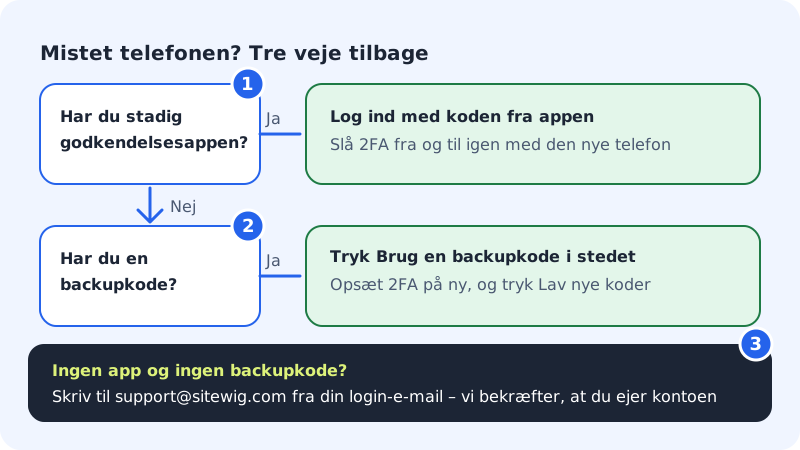
Logga in med en reservkod
Steg 1: Starta inloggningen som vanligt
Gå till inloggningssidan och skriv din e-postadress och ditt lösenord.
Steg 2: Välj reservkod
När du blir ombedd att ange koden från appen, tryck på Använd en reservkod i stället.
Steg 3: Skriv koden
Skriv en av dina reservkoder i fältet Reservkod. Koderna har 10 tecken, till exempel
abcde-fgh23. Bindestreck och mellanslag spelar ingen roll. Varje kod fungerar bara en gång.Steg 4: Flytta tvåfaktorsinloggningen till den nya telefonen
Gå till Inställningar → Inloggning och säkerhet. Tryck på Stäng av bredvid Tvåfaktorsinloggning och bekräfta. Tryck sedan på Slå på och skanna QR-koden med den nya telefonen. Läs Slå på tvåstegsinloggning (2FA).
Steg 5: Skapa nya reservkoder
På raden Reservkoder ser du hur många koder du har kvar. Tryck på Skapa nya koder och spara den nya uppsättningen. De gamla koderna slutar fungera direkt.
Om du varken har appen eller reservkoder
Det finns inget självbetjänat sätt att stänga av tvåfaktorsinloggning utan en kod, annars skulle en tjuv också kunna göra det. Skriv till support@sitewig.com från den e-postadress du loggar in med, eller från din bekräftade återställnings-e-post. Berätta vilket konto det gäller. Av hänsyn till din säkerhet måste vi vara säkra på att du är kontots ägare innan vi kan stänga av tvåfaktorsinloggningen.
När du är inne igen
- Logga ut okända enheter: Under Aktiva sessioner i Inloggning och säkerhet kan du trycka på Logga ut från andra enheter om telefonen har blivit stulen. Läs Passkeys och aktiva sessioner.
- Byt lösenord om du är osäker på vem som kan ha sett det.
- Lägg till en återställnings-e-post under Inloggning och säkerhet, så att vi lättare kan hjälpa dig nästa gång.
Vanliga frågor
När ska jag skapa nya reservkoder?
När du har 3 eller färre kvar visar kontrollpanelen meddelandet Du håller på att få slut på koder: skapa nya. Skapa nya direkt.
Jag har en ny telefon, men den gamla fungerar fortfarande. Vad gör jag?
Logga in med koden från den gamla telefonen, stäng av tvåfaktorsinloggningen och slå på den igen med den nya. Många autentiseringsappar kan också flytta över koderna själva, se appens egen guide.
Är det farligt att stänga av tvåfaktorsinloggning?
Bara medan den är avstängd. Kontrollpanelen varnar med Ditt konto blir mindre säkert. Slå på den igen så fort du har den nya telefonen redo.