Har du skiftet telefon, nulstillet den eller mistet den, har du ikke længere adgang til koderne i din godkendelsesapp. Sådan kommer du ind igen og flytter to-faktor-login til din nye telefon.
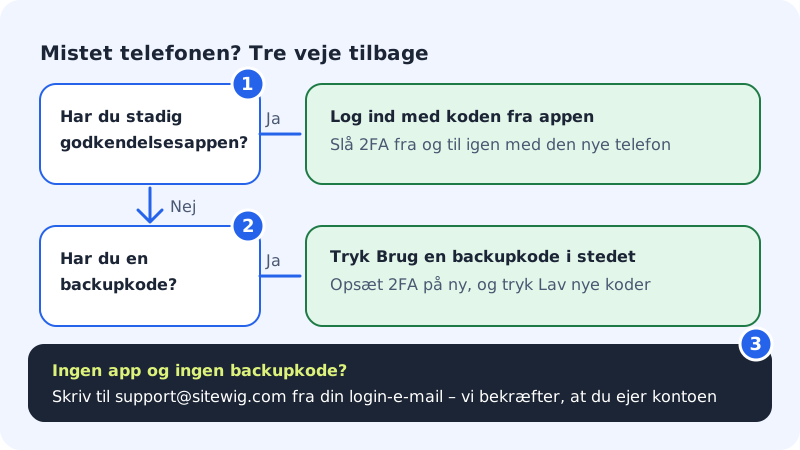
Log ind med en backupkode
Trin 1: Start login som normalt
Gå til login-siden, og skriv din e-mail og adgangskode.
Trin 2: Vælg backupkode
Når du bliver bedt om koden fra appen, så tryk på Brug en backupkode i stedet.
Trin 3: Skriv koden
Skriv en af dine backupkoder i feltet Backupkode. Koderne er 10 tegn, fx
abcde-fgh23. Bindestreger og mellemrum er ligegyldige. Hver kode virker kun én gang.Trin 4: Flyt to-faktor-login til den nye telefon
Gå til Indstillinger → Login og sikkerhed. Tryk på Slå fra ud for To-faktor-login, og bekræft. Tryk derefter på Slå til, og scan QR-koden med den nye telefon. Se Slå to-trins-login (2FA) til.
Trin 5: Lav nye backupkoder
I rækken Backupkoder ser du, hvor mange koder du har tilbage. Tryk på Lav nye koder, og gem det nye sæt. De gamle koder holder op med at virke med det samme.
Hvis du hverken har appen eller backupkoder
Der findes ingen selvbetjent måde at slå to-faktor-login fra uden en kode – ellers ville en tyv også kunne gøre det. Skriv til support@sitewig.com fra den e-mailadresse, du logger ind med, eller fra din bekræftede gendannelses-e-mail. Fortæl, hvilken konto det drejer sig om. Af hensyn til din sikkerhed skal vi være sikre på, at du er ejeren af kontoen, før vi kan slå to-faktor-login fra.
Når du er inde igen
- Log ud af ukendte enheder: Under Aktive sessioner i Login og sikkerhed kan du trykke på Log ud af andre enheder, hvis telefonen er stjålet. Se Passkeys og aktive sessioner.
- Skift adgangskode, hvis du er i tvivl om, hvem der kan have set den.
- Tilføj en gendannelses-e-mail under Login og sikkerhed, så vi lettere kan hjælpe dig næste gang.
Ofte stillede spørgsmål
Hvornår skal jeg lave nye backupkoder?
Når du har 3 eller færre tilbage, viser panelet beskeden Du er ved at løbe tør for koder – lav nye. Lav nye med det samme.
Jeg har ny telefon, men den gamle virker stadig. Hvad gør jeg?
Log ind med koden fra den gamle telefon, slå to-faktor-login fra, og slå det til igen med den nye. Mange godkendelsesapps kan også flytte koderne selv – se appens egen vejledning.
Er det farligt at slå to-faktor-login fra?
Kun mens det er slået fra. Panelet advarer med Din konto bliver mindre sikker. Slå det til igen, så snart du har den nye telefon klar.