Har du byttet telefon, tilbakestilt den eller mistet den, har du ikke lenger tilgang til kodene i autentiseringsappen. Slik kommer du inn igjen og flytter totrinnsinnloggingen til den nye telefonen.
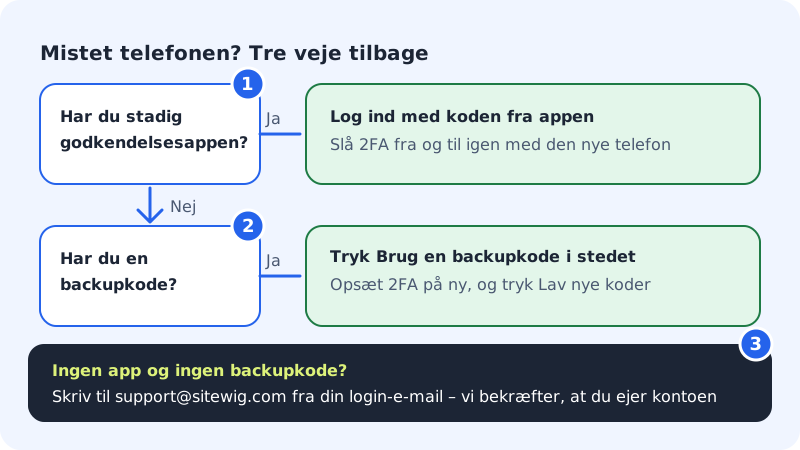
Logg inn med en reservekode
Trinn 1: Start innloggingen som vanlig
Gå til innloggingssiden og skriv inn e-posten og passordet ditt.
Trinn 2: Velg reservekode
Når du blir bedt om koden fra appen, trykker du Bruk en reservekode i stedet.
Trinn 3: Skriv inn koden
Skriv inn en av reservekodene dine i feltet Reservekode. Kodene er på 10 tegn, for eksempel
abcde-fgh23. Bindestreker og mellomrom spiller ingen rolle. Hver kode virker bare én gang.Trinn 4: Flytt totrinnsinnloggingen til den nye telefonen
Gå til Innstillinger → Innlogging og sikkerhet. Trykk Slå av ved Totrinnsinnlogging, og bekreft. Trykk deretter Slå på, og skann QR-koden med den nye telefonen. Se Slå på totrinnsinnlogging (2FA).
Trinn 5: Lag nye reservekoder
I raden Reservekoder ser du hvor mange koder du har igjen. Trykk Lag nye koder, og lagre det nye settet. De gamle kodene slutter å virke med en gang.
Hvis du verken har appen eller reservekoder
Det finnes ingen selvbetjent måte å slå av totrinnsinnlogging uten en kode, ellers kunne en tyv gjort det også. Skriv til support@sitewig.com fra e-postadressen du logger inn med, eller fra den bekreftede gjenopprettings-e-posten din. Fortell hvilken konto det gjelder. Av hensyn til sikkerheten din må vi være sikre på at du eier kontoen før vi kan slå av totrinnsinnloggingen.
Når du er inne igjen
- Logg ut av ukjente enheter: Under Aktive økter i Innlogging og sikkerhet kan du trykke Logg ut av andre enheter hvis telefonen er stjålet. Se Passkeys og aktive økter.
- Bytt passord hvis du er i tvil om hvem som kan ha sett det.
- Legg til en gjenopprettings-e-post under Innlogging og sikkerhet, så vi lettere kan hjelpe deg neste gang.
Vanlige spørsmål
Når bør jeg lage nye reservekoder?
Når du har 3 eller færre igjen, viser kontrollpanelet meldingen Du er i ferd med å gå tom for koder – lag nye. Lag nye med en gang.
Jeg har ny telefon, men den gamle virker fortsatt. Hva gjør jeg?
Logg inn med koden fra den gamle telefonen, slå av totrinnsinnloggingen, og slå den på igjen med den nye. Mange autentiseringsapper kan også flytte kodene selv – se appens egen veiledning.
Er det farlig å slå av totrinnsinnlogging?
Bare så lenge den er slått av. Kontrollpanelet advarer med Kontoen din blir mindre sikker. Slå den på igjen så snart den nye telefonen er klar.