Découvrir que son site est piraté est désagréable, mais en suivant un ordre précis, vous pouvez en général le remettre au propre en une heure ou deux. L'essentiel est d'abord d'enfermer l'intrus dehors, puis de supprimer le code malveillant.
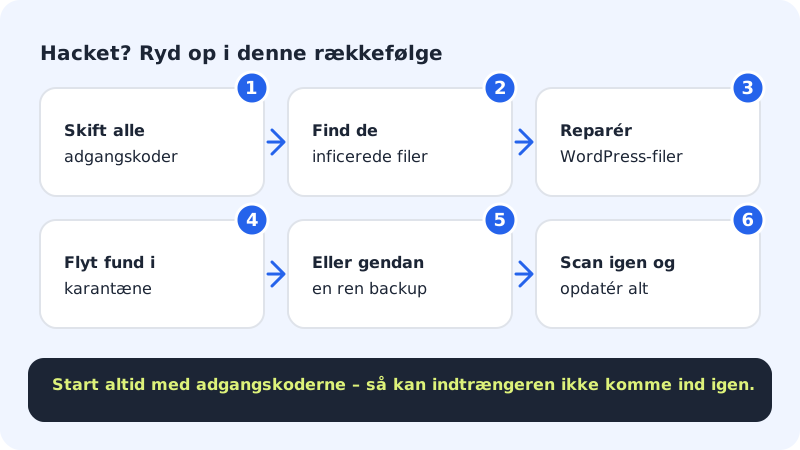
Nettoyer en six étapes
Étape 1: Changez tous les mots de passe
Commencez par là, pour qu'un intrus ne puisse pas simplement revenir :
- SSH/SFTP : allez dans Hébergement → SSH/SFTP. Si SSH est activé, appuyez sur Nouveau mot de passe dans la carte SSH. Le nouveau mot de passe n'est affiché qu'une seule fois.
- Bases de données : allez dans Hébergement → Bases de données et appuyez sur Nouveau mot de passe pour la base. Le nouveau mot de passe n'est affiché qu'une seule fois. Si vous utilisez WordPress, il doit aussi être saisi dans
wp-config.php, sinon le site ne pourra pas se connecter à la base de données. - WordPress : changez le mot de passe de tous les administrateurs et supprimez les utilisateurs que vous ne connaissez pas.
- Panneau de contrôle : changez votre propre mot de passe sous Paramètres → Connexion et sécurité et activez la connexion à deux facteurs.
Étape 2: Repérez les fichiers infectés
Allez dans Sécurité → Sécurité et regardez la carte Dernières analyses. Lancez une nouvelle analyse avec Analyser maintenant sous Sécurité → Analyse antimalware si la dernière est ancienne.
Étape 3: Réparez les fichiers WordPress
Si vous avez WordPress, ouvrez WordPress → Vue d'ensemble dans le menu de gauche et choisissez le site. Si vous voyez la carte Mises à jour sécurisées avec la section Contrôle des fichiers WordPress, appuyez sur Vérifier les fichiers. Nous comparons vos fichiers WordPress et d'extensions avec les fichiers officiels. Si certains diffèrent, vous pouvez appuyer sur Réparer : nous remettons en place des copies saines de la même version. Vos fichiers téléversés, vos thèmes et vos réglages ne sont pas touchés.
Étape 4: Mettez les détections en quarantaine
Dans la même zone, vous trouvez la carte Quarantaine avec les détections de la dernière analyse. Appuyez sur Mettre en quarantaine pour un fichier. Il ne peut alors plus ni être affiché ni être exécuté, mais vous pouvez toujours appuyer sur Remettre en place si c'était une erreur.
Étape 5: Ou restaurez une sauvegarde saine
S'il y a beaucoup de détections, il est souvent plus rapide de restaurer tout le site et la base de données depuis une sauvegarde d'avant l'infection. Choisissez une date antérieure aux fichiers modifiés. Voir Restaurer votre hébergement ou votre base de données depuis une sauvegarde.
Étape 6: Analysez de nouveau et fermez la faille
Relancez Analyser maintenant et vérifiez que le résultat est Propre. Mettez ensuite à jour WordPress, les thèmes et les extensions, et supprimez les extensions et thèmes que vous n'utilisez pas. Sinon, l'attaquant peut revenir par le même chemin.
Questions fréquentes
Comment les pirates sont-ils entrés ?
Le plus souvent par une extension ou un thème obsolète, un mot de passe réutilisé ou un compte administrateur sans connexion à deux facteurs. Gardez tout à jour et utilisez des mots de passe uniques.
Dois-je restaurer les fichiers et la base de données du même jour ?
Oui, avec WordPress. Les fichiers et la base de données sont liés : restaurez les deux à la même date pour éviter les erreurs.
Mes visiteurs voient un avertissement de Google indiquant que le site est dangereux. Que faire ?
Nettoyez d'abord le site comme décrit ci-dessus. Demandez ensuite un nouvel examen dans les outils de Google pour les propriétaires de sites. L'avertissement disparaît généralement en quelques jours, une fois le site propre.