De flesta hemsidor klarar sig bra med titel och beskrivning. Ibland behöver du ändå mer kontroll, till exempel en tacksida som inte ska gå att hitta på Google, eller en sida som har bytt adress. Här är de avancerade SEO-verktygen i Sitewigs hemsidebyggare.
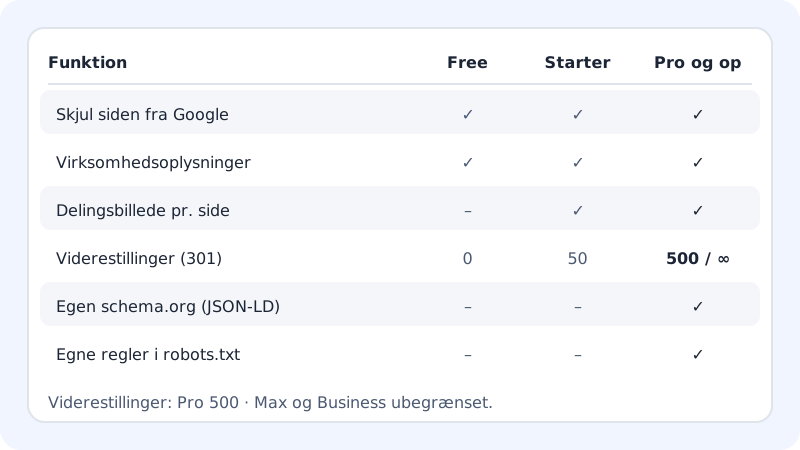
Dölj en sida från Google
Tacksidor, kampanjsidor och sidor som bara är till för kunder bör inte dyka upp i sökresultaten.
Steg 1: Välj sidan
Öppna redigeraren, gå till fliken SEO och välj sidan i sidväljaren överst.
Steg 2: Bocka i rutan
Under Den här sidan bockar du i Dölj sidan från Google.
Steg 3: Publicera
Tryck på Publicera. Sökmotorerna får besked om att inte visa sidan, och den tas bort från
sitemap.xml.
Lägg till företagsuppgifter (strukturerad data)
Strukturerad data är osynlig information som hjälper Google att förstå vem du är, till exempel adress och telefonnummer. Det kan ge ett bättre resultat i lokala sökningar.
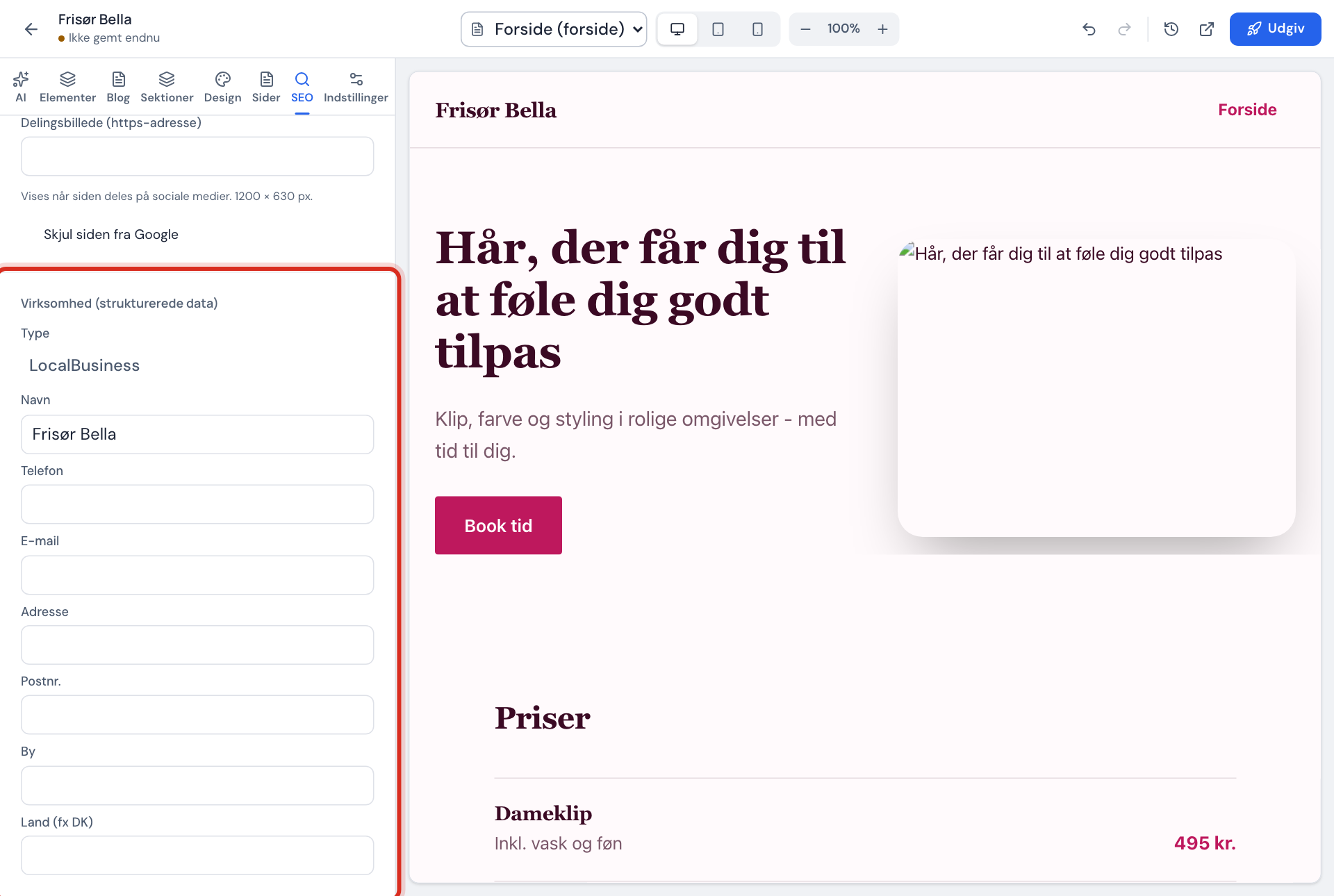
- Scrolla ned till avsnittet Företag (strukturerad data) i SEO-fliken.
- Tryck på Lägg till företagsuppgifter.
- Välj Typ och fyll i Namn, Telefon, E-post, Adress, Postnr., Ort och Land (t.ex. SE).
- Publicera hemsidan.
Om du har knappen Hämta från företagsprofilen kan Sitewig fylla i fälten åt dig utifrån din kundprofil. Kontrollera alltid fälten efteråt. Är kontot skapat som privatperson hämtas ingen adress.
Avsnittet Avancerad SEO
Avsnittet Avancerad SEO i SEO-fliken ger dig tillgång till:
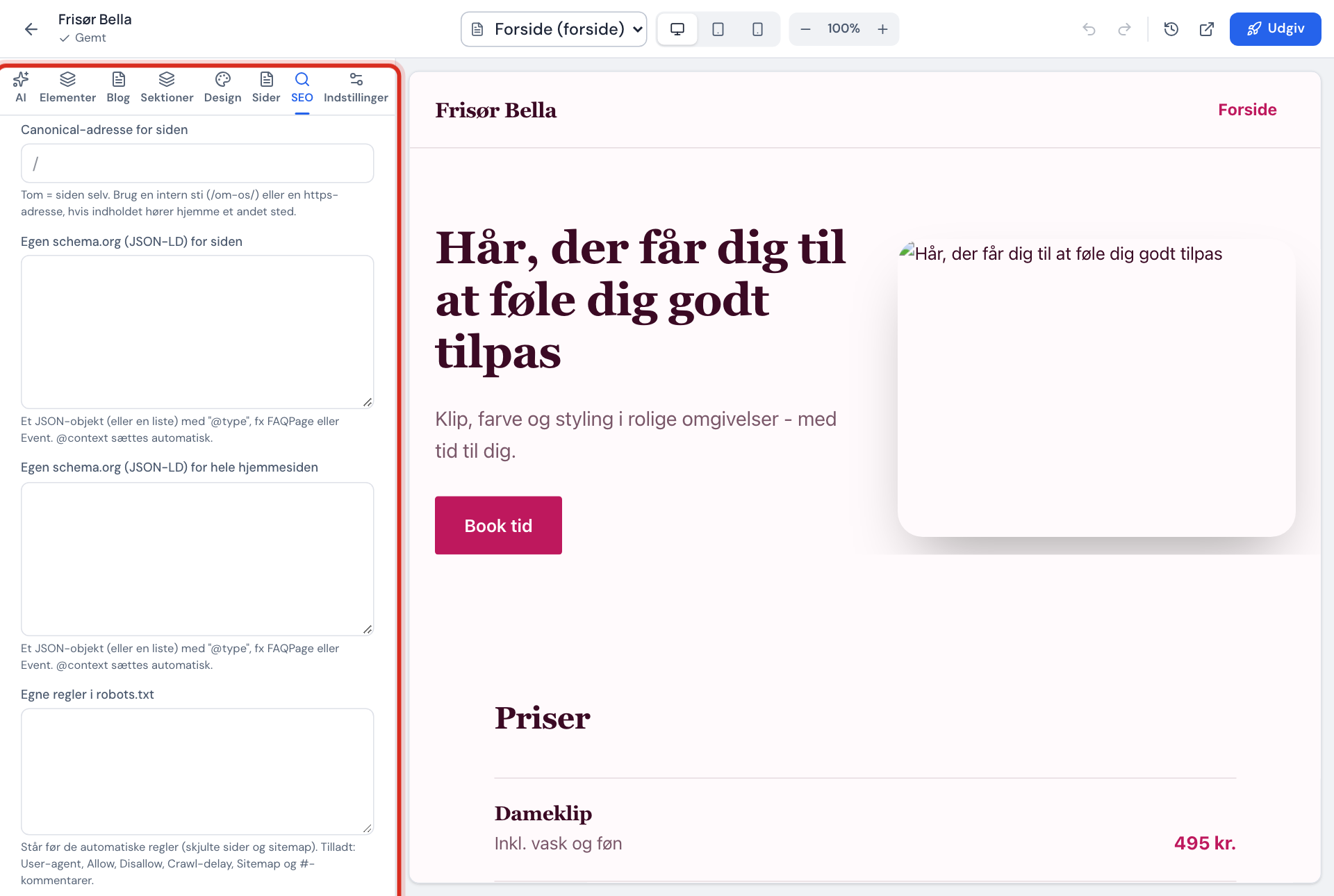
Fält i Avancerad SEO
- Canonical-adress för sidan
- Tomt = sidan själv. En intern sökväg, t.ex.
/om-oss/, eller en https-adress - Egen schema.org (JSON-LD) för sidan
- Ett JSON-objekt med "@type", t.ex. FAQPage eller Event (Pro och uppåt)
- Egen schema.org (JSON-LD) för hela hemsidan
- Samma format, gäller alla sidor (Pro och uppåt)
- Egna regler i robots.txt
- User-agent, Allow, Disallow, Crawl-delay, Sitemap och #-kommentarer (Pro och uppåt)
- Delningsbild för hela hemsidan
- Används på alla sidor utan egen delningsbild
Canonical-adress
Använd bara fältet om samma innehåll finns på en annan adress och du vill att Google ska visa den andra. Lämnar du fältet tomt pekar sidan på sig själv, och det är rätt för nästan alla sidor.
Egen schema.org
Skriv ett JSON-objekt eller en lista med högst 10 objekt. Varje objekt måste ha en @type från schema.org. Du behöver inte skriva @context, det lägger Sitewig till själv. Högst 8 000 tecken.
Egna regler i robots.txt
Dina regler hamnar före Sitewigs automatiska regler (dolda sidor och sitemap). Rader som inte går att använda markeras och sparas inte.
Sökmotorer och AI-robotar för hela hemsidan
Som standard får alla sökmotorer och AI-robotar besöka hela din hemsida. Vill du välja bort det gör du det för varje hemsida i kontrollpanelen: öppna hemsidan och välj Sökmotorer och AI-robotar i dess inställningar.
- Tillåtet (standard): alla robotar får besöka hemsidan, och dina egna regler i robots.txt används.
- Blockera AI-robotar: Google, Bing och andra sökmotorer får fortfarande besöka hemsidan, men kända AI-robotar som GPTBot, ClaudeBot, CCBot och Google-Extended ombeds att hålla sig borta.
- Blockera alla robotar: alla robotar ombeds att hålla sig borta, och sidorna märks med noindex så att de med tiden försvinner ur sökresultaten.
Väljer du en blockering svarar servern själv på robots.txt, och dina egna regler i robots.txt används inte. Robots.txt är en begäran: seriösa robotar följer den, men den kan inte stoppa en robot som ignorerar den.
Flytta en sida med en 301-omdirigering
Har du ändrat en sidas adress ska de gamla länkarna och Googles placering följa med. Det ordnar en omdirigering.
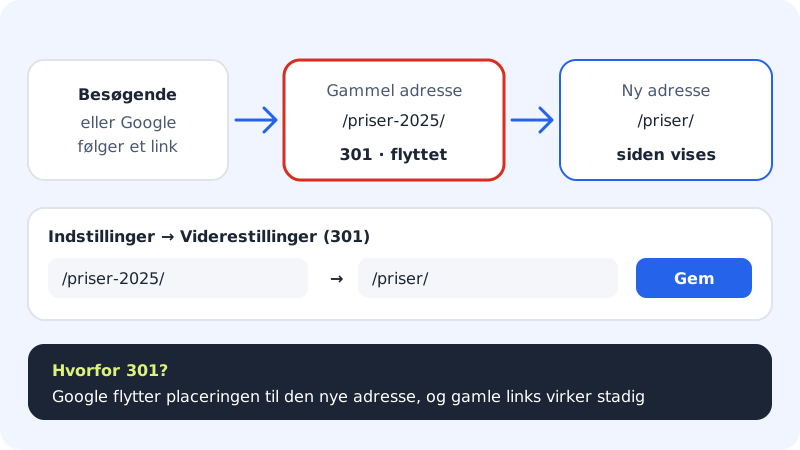
Steg 1: Öppna Omdirigeringar
I redigeraren går du till fliken Inställningar och hittar avsnittet Omdirigeringar (301).
Steg 2: Lägg till omdirigering
Tryck på Lägg till omdirigering. Skriv den gamla adressen, t.ex.
/priser-2025/, och den nya, t.ex./priser/.Steg 3: Spara och publicera
Tryck på Spara omdirigeringar och publicera hemsidan. Omdirigeringen gäller från nästa publicering.
Antal omdirigeringar per paket
- Free
- 0
- Starter
- 50
- Pro
- 500
- Business och Max
- Obegränsat
Avsnittet Omdirigeringar (301) hittar du under fliken Inställningar i hemsidebyggaren.
Vanliga frågor
Varför kan jag inte fylla i schema- eller robots-fälten?
De kräver Pro eller större. I ett mindre paket visar fältet vilket paket som behövs, med en länk till paketsidan.
Jag har dolt en sida, men den finns kvar på Google?
Google måste besöka sidan igen för att se ändringen. Det kan ta några veckor. I Google Search Console kan du begära att sidan tas bort snabbare.
Förlorar jag mina inställningar om jag går ner i paket?
Nej. Inställningarna sparas, men funktioner som ditt paket inte har utelämnas nästa gång hemsidan publiceras.