De fleste hjemmesider klarer sig fint med titel og beskrivelse. Men nogle gange har du brug for mere kontrol – fx en takkeside, der ikke skal kunne findes på Google, eller en side, der har skiftet adresse. Her er de avancerede SEO-værktøjer i Sitewigs hjemmesidebygger.
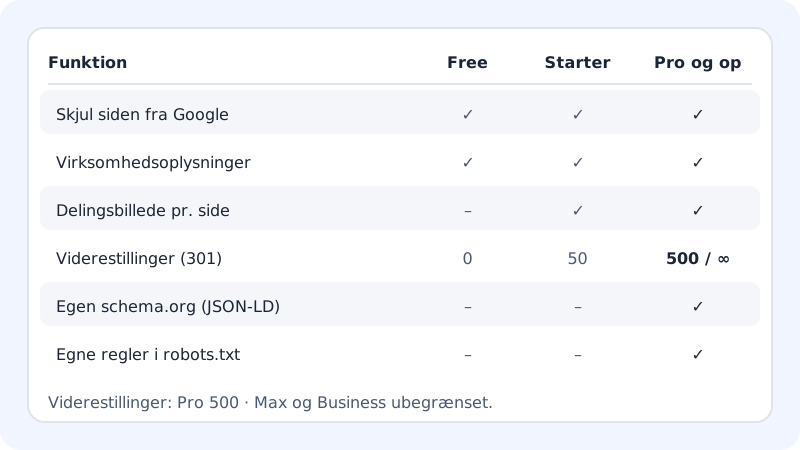
Skjul en side fra Google
Takkesider, kampagnesider og sider kun til kunder bør ikke dukke op i søgeresultaterne.
Trin 1: Vælg siden
Åbn editoren, gå til fanen SEO, og vælg siden i sidevælgeren øverst.
Trin 2: Sæt flueben
Under Denne side sætter du flueben i Skjul siden fra Google.
Trin 3: Udgiv
Tryk Udgiv. Siden får besked til søgemaskiner om ikke at vise den, og den bliver fjernet fra
sitemap.xml.
Tilføj virksomhedsoplysninger (strukturerede data)
Strukturerede data er usynlige oplysninger, som hjælper Google med at forstå, hvem du er – fx adresse og telefonnummer. Det kan give et bedre resultat i lokale søgninger.
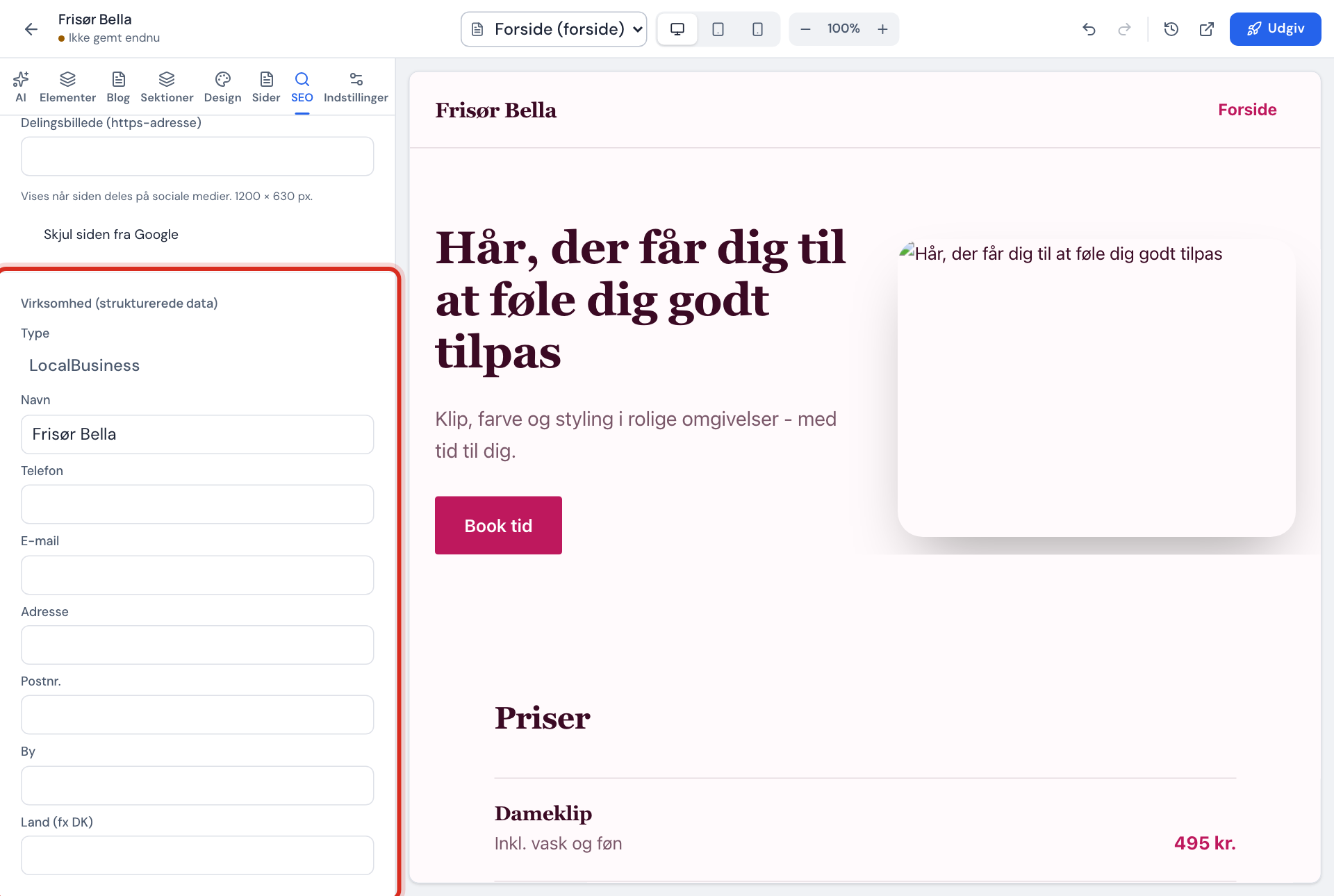
- Rul ned til afsnittet Virksomhed (strukturerede data) i SEO-fanen.
- Tryk Tilføj virksomhedsoplysninger.
- Vælg Type, og udfyld Navn, Telefon, E-mail, Adresse, Postnr., By og Land (fx DK).
- Udgiv hjemmesiden.
Har du knappen Hent fra firmaprofilen, kan Sitewig udfylde felterne for dig ud fra din kundeprofil. Tjek altid felterne bagefter. Er kontoen oprettet som privatperson, hentes adressen ikke.
Avanceret SEO-afsnittet
Afsnittet Avanceret SEO i SEO-fanen rulles ud til alle kunder i øjeblikket. Det giver adgang til:
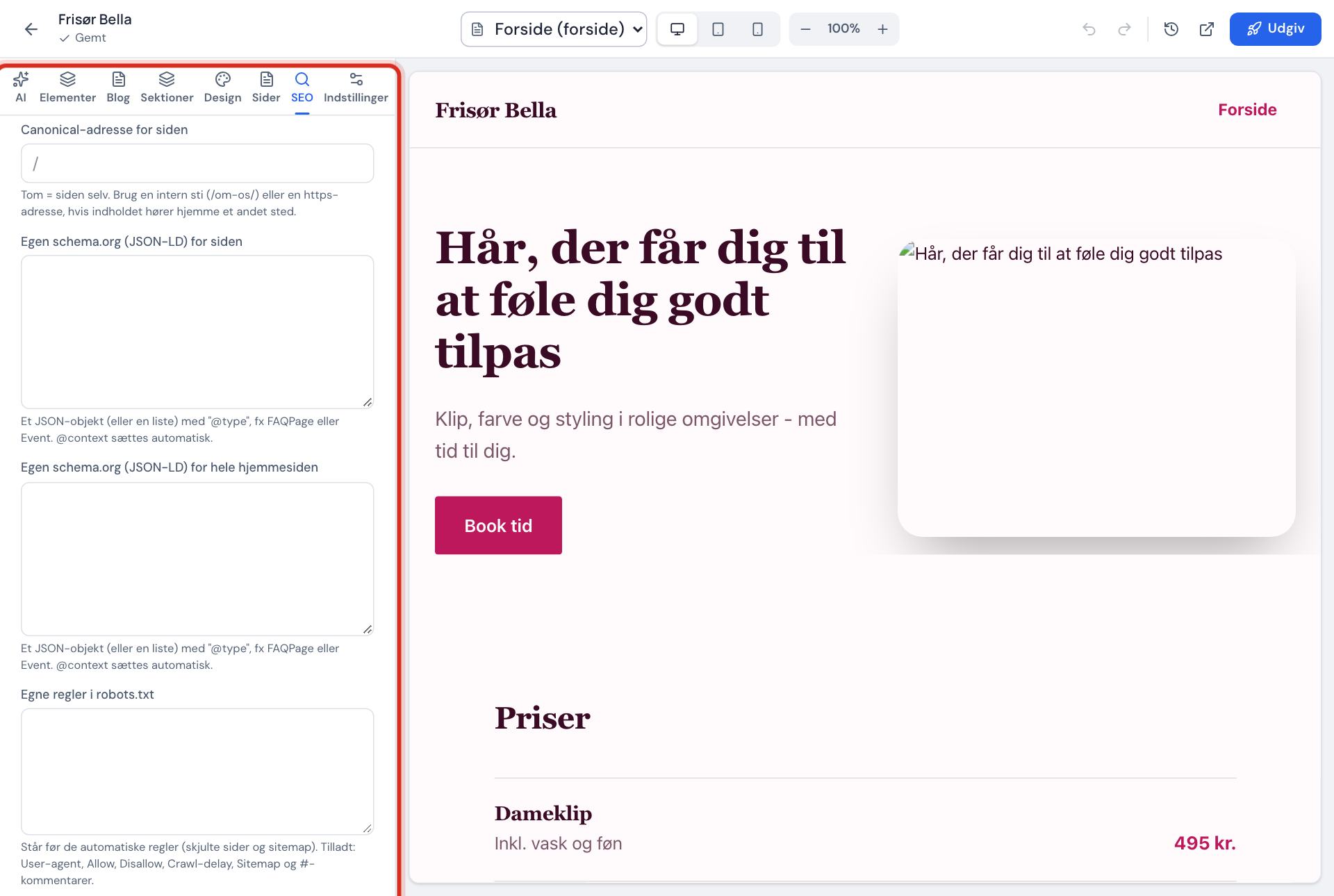
Felter i Avanceret SEO
- Canonical-adresse for siden
- Tom = siden selv. En intern sti, fx
/om-os/, eller en https-adresse - Egen schema.org (JSON-LD) for siden
- Et JSON-objekt med "@type", fx FAQPage eller Event (Pro og op)
- Egen schema.org (JSON-LD) for hele hjemmesiden
- Samme format, gælder alle sider (Pro og op)
- Egne regler i robots.txt
- User-agent, Allow, Disallow, Crawl-delay, Sitemap og #-kommentarer (Pro og op)
- Delingsbillede for hele hjemmesiden
- Bruges på alle sider uden eget delingsbillede
Canonical-adresse
Brug kun feltet, hvis det samme indhold findes på en anden adresse, og du vil have Google til at vise den anden. Lader du feltet stå tomt, peger siden på sig selv – det er det rigtige for næsten alle sider.
Egen schema.org
Skriv et JSON-objekt eller en liste med højst 10 objekter. Hvert objekt skal have en @type fra schema.org. Du behøver ikke skrive @context – den sætter Sitewig selv. Højst 8000 tegn.
Egne regler i robots.txt
Dine regler kommer før Sitewigs automatiske regler (skjulte sider og sitemap). Linjer, der ikke kan bruges, bliver markeret og ikke gemt.
Flyt en side med en 301-viderestilling
Har du ændret en sides adresse, skal de gamle links og Googles placering følge med. Det klarer en viderestilling.
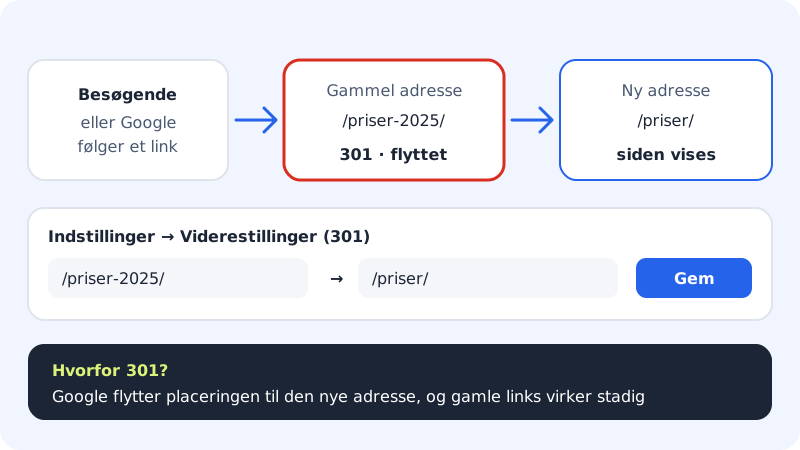
Trin 1: Åbn Viderestillinger
I editoren går du til fanen Indstillinger og finder afsnittet Viderestillinger (301).
Trin 2: Tilføj viderestilling
Tryk Tilføj viderestilling. Skriv den gamle adresse, fx
/priser-2025/, og den nye, fx/priser/.Trin 3: Gem og udgiv
Tryk Gem viderestillinger, og udgiv hjemmesiden. Viderestillingen gælder fra næste udgivelse.
Antal viderestillinger pr. pakke
- Free
- 0
- Starter
- 50
- Pro
- 500
- Max og Business
- Ubegrænset
Afsnittet Viderestillinger (301) kommer med sprogversionerne, som også rulles ud i øjeblikket.
Ofte stillede spørgsmål
Hvorfor kan jeg ikke udfylde schema eller robots-felterne?
De kræver Pro eller større. På en mindre pakke viser feltet, hvilken pakke der skal til, med et link til pakkesiden.
Jeg har skjult en side, men den står stadig på Google?
Google skal besøge siden igen for at se ændringen. Det kan tage nogle uger. I Google Search Console kan du bede om at få siden fjernet hurtigere.
Mister jeg mine indstillinger, hvis jeg går ned i pakke?
Nej. Indstillingerne bliver gemt, men funktioner, din pakke ikke har, bliver udeladt, næste gang hjemmesiden udgives.