AI'en gør det, du beder om – så jo tydeligere din besked er, jo bedre bliver resultatet. En god besked sparer dig også for AI-ændringer, fordi du ikke skal rette det samme flere gange.
En god besked har fire dele
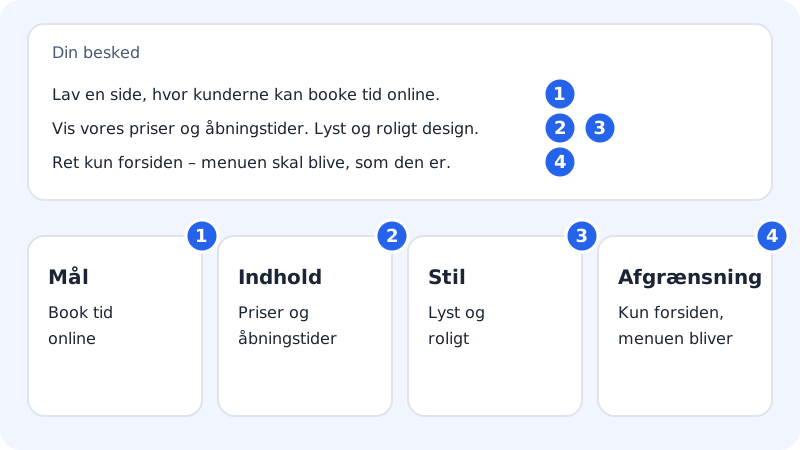
Det skal din besked indeholde
- Mål
- Hvad skal siden eller funktionen kunne? Hvem er den til?
- Indhold
- Hvilke tekster, felter, priser eller trin skal med?
- Stil
- Hvordan skal det se ud – fx lyst, roligt, legende eller eksklusivt?
- Afgrænsning
- Hvor på siden, og hvad skal ikke ændres?
Sådan skriver du til AI'en
Trin 1: Saml opgaven i én besked
Skriv alt, hvad der hører til opgaven, i den samme besked. Feltet har plads til 4.000 tegn. På en computer sender du med Enter (Shift+Enter giver en ny linje); på mobil trykker du på pileknappen. I Appbyggeren står der Fortæl Sitewig AI, hvad den skal ændre… i det tomme felt.
Trin 2: Én opgave ad gangen
Hver besked tæller som én AI-ændring. Bed om én ting pr. besked, og vent på svaret, før du skriver den næste. Så er det lettere at se, hvad der blev ændret – og at fortryde, hvis det ikke blev godt.
Trin 3: Peg på det konkrete element
I Appbyggeren kan du klikke Rediger over forhåndsvisningen og vælge et element på siden – fx en overskrift eller et billede. Klik Spørg Sitewig AI om dette. Nu står der Hvad skal Sitewig AI ændre ved dette element? i chatfeltet, og AI'en ved præcis, hvad du mener.
Trin 4: Gem faste fakta én gang
Fanen Det ved Sitewig AI i din app viser, hvad AI'en ved om din virksomhed: navn, CVR, adresse, telefon, åbningstider, produkter og noter. Ret oplysningerne her og klik Gem, så skal du ikke gentage dem i hver besked.
Trin 5: Ret små tekster selv
Skal der kun rettes et ord eller et telefonnummer, er det hurtigere og gratis at gøre det selv: klik Rediger, vælg teksten, og klik Ret tekst.
Eksempler
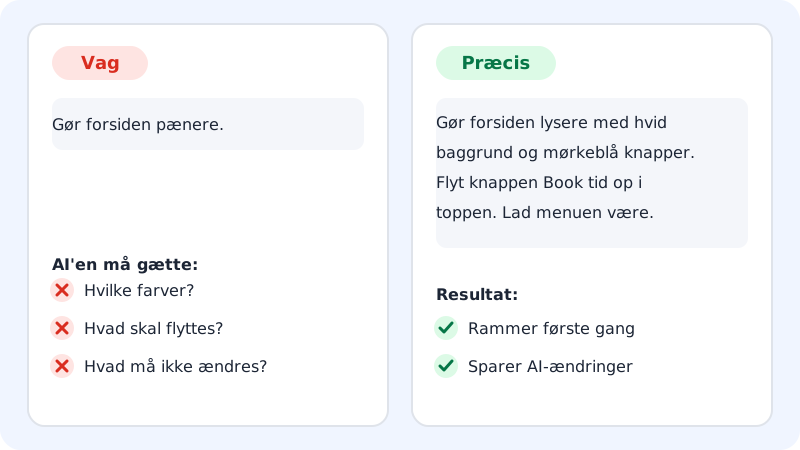
Vag: Gør forsiden pænere. AI'en må gætte, hvad du mener med pænere, og du skal ofte bruge flere beskeder på at komme i mål.
Præcis: Gør forsiden lysere med hvid baggrund og mørkeblå knapper. Flyt knappen "Book tid" op i toppen, så den ses med det samme. Lad menuen og billederne være, som de er.
Vag: Lav en prisberegner.
Præcis: Lav en prisberegner på siden Priser til vinduespudsning. Kunden vælger antal vinduer (1–50) og om der skal pudses indvendigt. Pris: 15 kr pr. vindue, indvendig koster det dobbelte. Vis prisen inkl. moms og en knap "Bestil", der sender en mail til kontakt@ditfirma.dk.
Start en ny app med en god beskrivelse
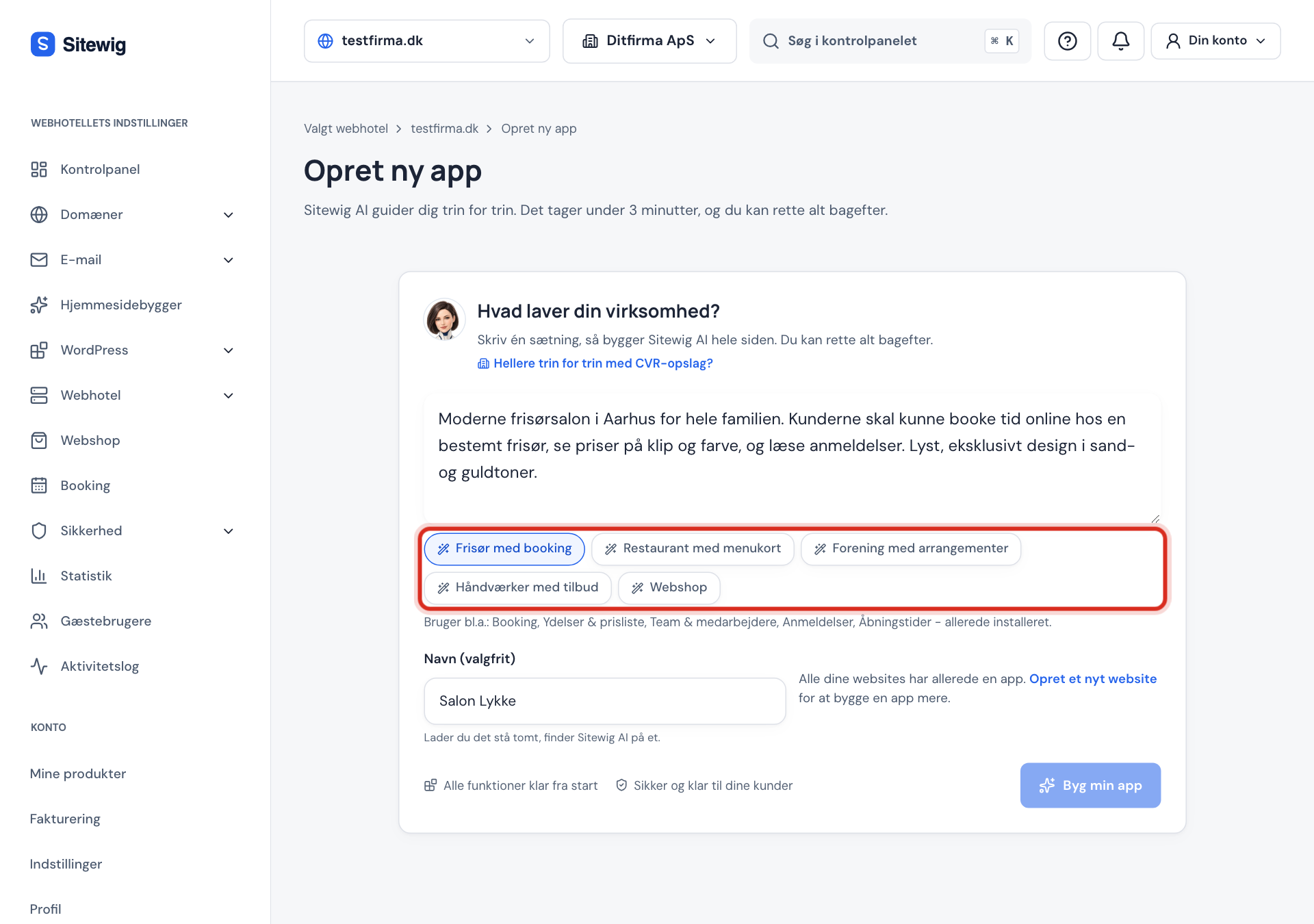
På siden Opret ny app klikker du Jeg vil hellere beskrive det hele selv, hvis du vil skrive selv under Hvad laver din virksomhed?. Under feltet er der eksempler, fx Frisør med booking, Restaurant med menukort og Håndværker med tilbud. Klik på et eksempel for at se, hvordan en god beskrivelse ser ud, og ret det til din egen virksomhed.
Ofte stillede spørgsmål
Skal jeg skrive på dansk?
Ja, skriv bare på dansk. Skal siden være på et andet sprog, så skriv det tydeligt i beskeden.
Hvad gør jeg, hvis resultatet ikke blev, som jeg ville?
Klik Fortryd under svaret, og prøv igen med en mere præcis besked. Se Fortryd en AI-ændring.