Chaque fois que l'IA modifie votre app, Sitewig enregistre une nouvelle version. Vous pouvez donc toujours revenir en arrière, et annuler ne coûte aucune modification IA.
Annuler la dernière modification
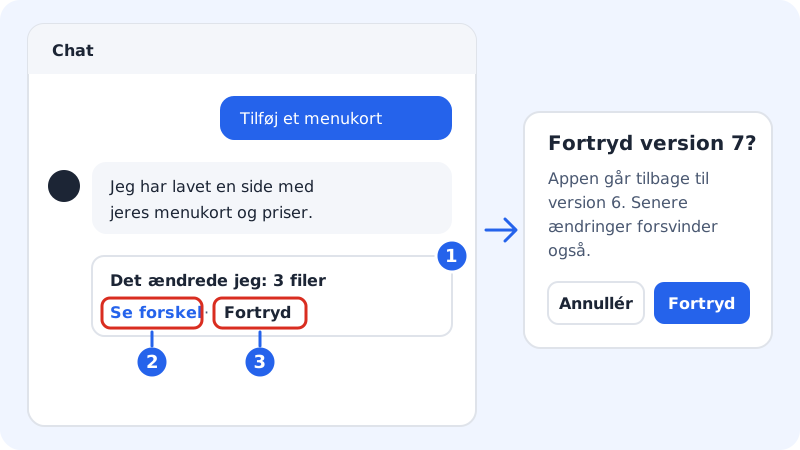
Étape 1: Trouvez la réponse dans le chat
Sous chaque réponse où l'IA a créé une nouvelle version, une ligne indique par ex. Voici ce que j'ai modifié : 3 fichiers · Voir les différences · Annuler.
Étape 2: Voyez ce qui a changé
Cliquez sur Voir les différences. Une fenêtre affiche chaque fichier Nouveau, Modifié ou Supprimé. Sur un écran large, vous pouvez basculer entre Unifié et Côte à côte.
Étape 3: Annulez
Cliquez sur Annuler. Si d'autres modifications ont été faites depuis, Sitewig vous pose d'abord la question, par ex. Annuler la version 7 ?, et vous indique combien de modifications ultérieures disparaîtront aussi. Cliquez sur Annuler dans la fenêtre pour confirmer. Ensuite, Annulée s'affiche à côté de la réponse.
Revenir à une version plus ancienne
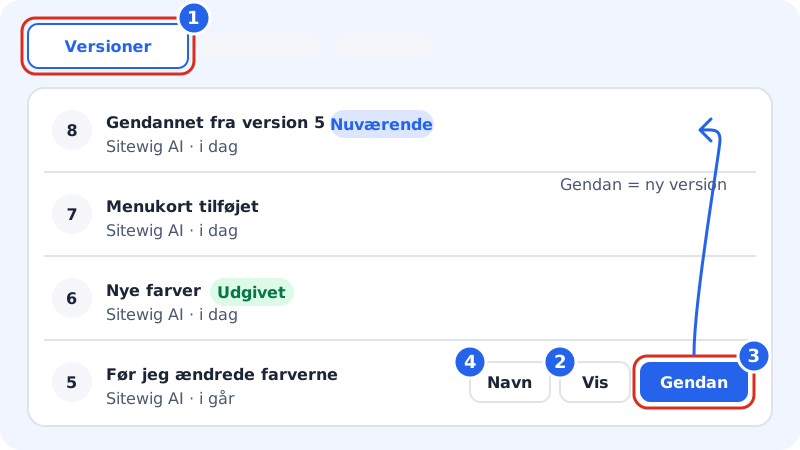
Étape 1: Ouvrez l'onglet Versions
Cliquez sur l'onglet Versions en haut de votre app. Toutes les versions s'y trouvent, avec leur numéro, leur auteur (l'IA ou vous) et la date. Les étiquettes Actuelle, Publiée et Affichée indiquent de quelle version il s'agit.
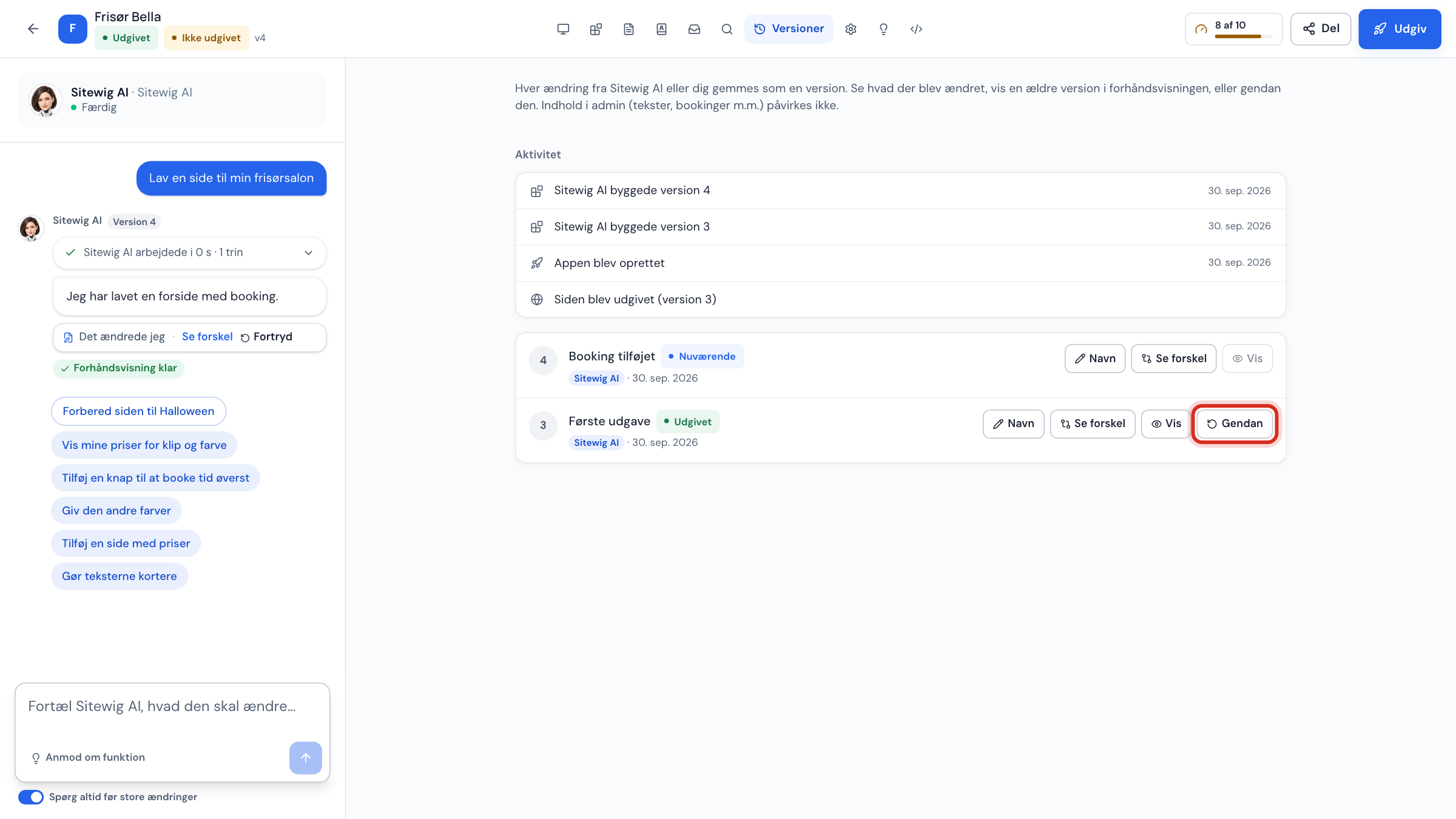
Étape 2: Consultez une version plus ancienne
Cliquez sur Afficher à côté d'une version. Sitewig crée alors un aperçu de cette version, sans modifier votre app.
Étape 3: Restaurez la version
Cliquez sur Restaurer et confirmez dans la fenêtre Restaurer la version 5 ?. Le code de l'ancienne version est enregistré comme une nouvelle version, ce qui vous permet de toujours revenir en avant. L'app publiée ne change que lorsque vous publiez.
Étape 4: Donnez un nom aux versions importantes
Cliquez sur Nom à côté d'une version, saisissez par ex. Avant de changer les couleurs, puis cliquez sur Enregistrer. Vous la retrouverez ainsi facilement.
Tout annuler pour aujourd'hui
Si vous avez fait beaucoup de modifications aujourd'hui dont vous voulez vous débarrasser, l'onglet Versions affiche la carte Tout annuler pour aujourd'hui. Cliquez sur Revenir à ce matin et confirmez. L'app revient à son état du début de la journée.
Annuler dans le créateur de site (NinaAI)
Dans le créateur de site, Annuler figure sous chaque réponse de NinaAI sous l'onglet IA. Si vous cliquez dessus, la modification est retirée, et le bouton devient Réappliquer, pour que vous puissiez remettre la modification.
Questions fréquentes
Est-ce que je récupère la modification IA quand j'annule ?
Non. La modification est consommée au moment où l'IA l'a faite. Mais annuler ou restaurer ne coûte rien non plus.
Puis-je restaurer une version après avoir publié ?
Oui. Restaurez une version plus ancienne, puis publiez à nouveau. Tant que vous ne publiez pas, vos visiteurs voient la version déjà publiée.
Quelle est la différence entre Annuler et Restaurer ?
Annuler revient à l'état de l'app juste avant une modification IA précise. Restaurer récupère n'importe quelle version plus ancienne. Les deux enregistrent le résultat comme une nouvelle version.