Vous voulez voir ce que l'IA compte faire avant qu'elle ne modifie votre app ? Activez alors le réglage Toujours demander avant les grands changements. Pour les changements importants, l'IA présente d'abord un court plan avec des points que vous pouvez approuver ou corriger.
Utiliser le plan
Étape 1: Activez le réglage
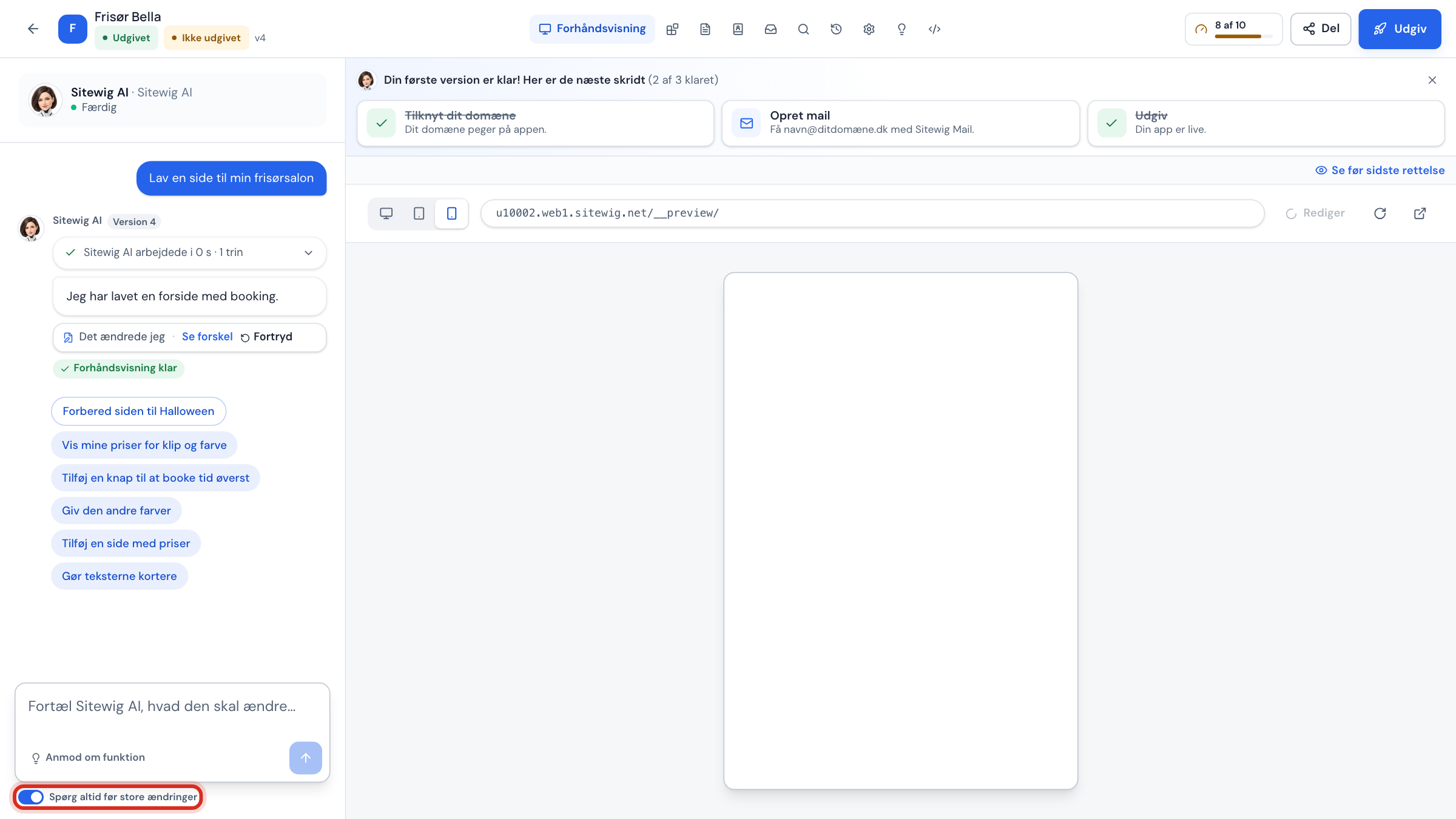
Ouvrez votre app dans le créateur d'apps. Sous le champ de chat se trouve l'interrupteur Toujours demander avant les grands changements. Cliquez dessus pour qu'il devienne bleu. Le réglage s'applique à l'app dans laquelle vous travaillez et il est mémorisé.
Étape 2: Écrivez votre modification
Décrivez la modification dans le champ de chat, comme d'habitude. S'il s'agit d'un changement important, l'IA répond par un plan au lieu de créer tout de suite. Les petites corrections sont toujours faites immédiatement.
Étape 3: Lisez le plan
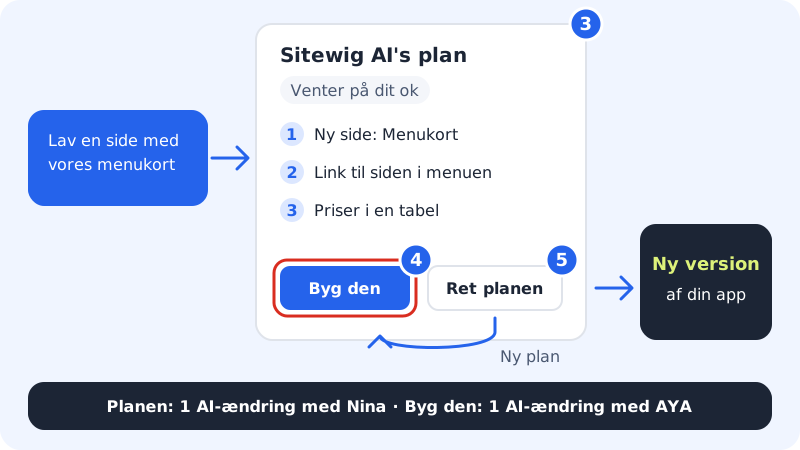
Le plan présente les points que l'IA va exécuter et, au-dessus, un bref aperçu indiquant s'ils concernent les pages, l'apparence ou les fonctions. Le plan est marqué En attente de votre accord.
Étape 4: Approuvez avec Lancer la création
Si vous êtes satisfait, cliquez sur Lancer la création. L'IA crée alors la modification et vous obtenez une nouvelle version de votre app.
Étape 5: Ou corrigez d'abord le plan
Cliquez sur Corriger le plan. Vous pouvez modifier les points vous-même, un point par ligne, puis cliquer sur Lancer la création du plan corrigé. Vous pouvez aussi écrire ce qui doit être différent dans le champ Dites à Sitewig IA ce qui doit être différent et cliquer sur Nouveau plan. Des choix rapides sont aussi proposés, comme Simplifier, Autres couleurs et Ajouter un formulaire de contact.
Comment le plan compte dans vos limites
- Le plan est établi par le modèle rapide de NinaAI et compte comme une modification IA avec NinaAI, pas avec AYAAI.
- Nouveau plan (quand vous demandez à l'IA de corriger le plan) compte aussi comme une modification IA avec NinaAI.
- Corriger vous-même les points est gratuit.
- Lancer la création (ou Lancer la création du plan corrigé) utilise votre Energy (Max uniquement). Avec AYAAI Max, elle compte comme une exécution AYAAI Max.
Désactiver à nouveau le réglage
Cliquez de nouveau sur l'interrupteur Toujours demander avant les grands changements pour qu'il devienne gris. L'IA crée alors immédiatement quand vous écrivez. Si Enregistrement impossible s'affiche à côté de l'interrupteur, réessayez dans un instant.
Questions fréquentes
Pourquoi n'ai-je pas reçu de plan ?
Le plan n'apparaît que pour les changements importants. Les petites corrections et les questions sont traitées immédiatement, même quand le réglage est activé.
Puis-je annuler après avoir cliqué sur Lancer la création ?
Oui. Cliquez sur Annuler sous la réponse de l'IA, ou restaurez une version précédente sous l'onglet Versions. Voir Annuler une modification IA.