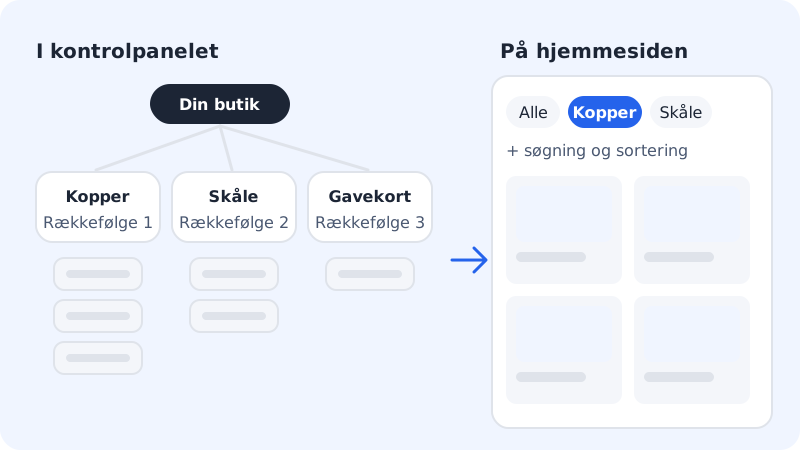
Kategorier samler varer, der hører sammen – fx Kopper, Skåle og Gavekort. De gør det nemmere for kunderne at finde rundt, og du kan filtrere på dem under Varer. En vare kan høre til én kategori.
Opret en kategori
Trin 1: Åbn Kategorier
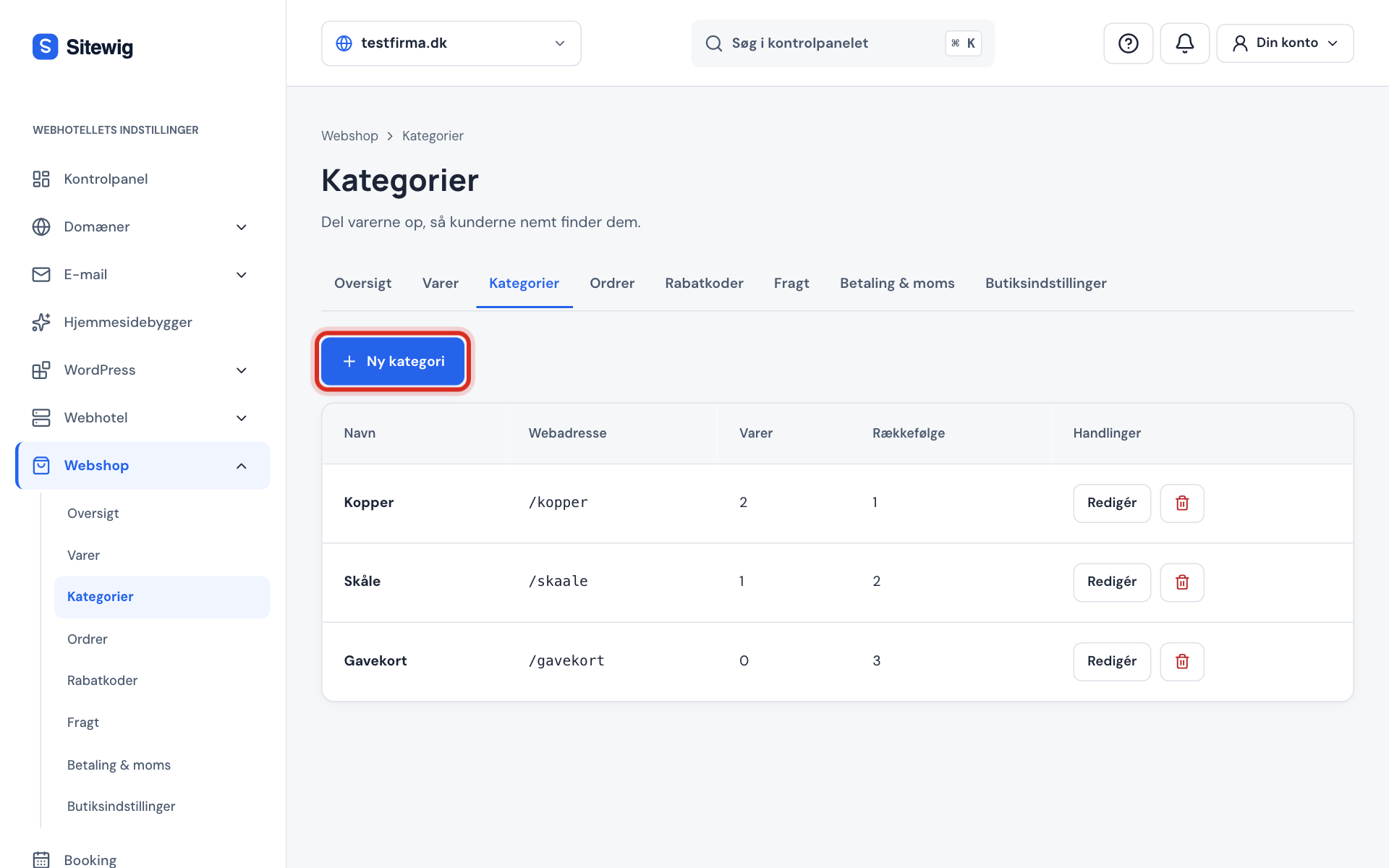
Gå til Webshop → Kategorier, og klik Ny kategori.
Trin 2: Skriv navn og beskrivelse
Udfyld Navn, fx
Kopper. Beskrivelse er valgfri. Webadresse laves automatisk ud fra navnet, hvis du lader feltet stå tomt.Trin 3: Vælg rækkefølgen
Skriv et tal i Rækkefølge. Den laveste vises først, så
1kommer før2.Trin 4: Gem
Klik Gem. Kategorien vises i listen med antallet af varer.
Knyt varer til kategorien
Åbn varen under Webshop → Varer, vælg kategorien i feltet Kategori, og klik Gem. Importerer du varer fra en CSV-fil med en kolonne for kategori, opretter Sitewig selv de kategorier, der mangler – forhåndsvisningen fortæller hvilke.
Kategorilinje, søgning og sortering på hjemmesiden
Slår du Vis kategorilinje, søgning og sortering til, får produktgitteret på hjemmesiden en linje, hvor kunderne kan vælge kategori, søge og sortere efter pris, navn eller nyeste. Linjen kommer med, næste gang du udgiver hjemmesiden.
Ofte stillede spørgsmål
Hvad sker der med varerne, når jeg sletter en kategori?
Varerne bliver ikke slettet. De bliver liggende uden kategori, og du kan knytte dem til en ny.
Kan en vare være i flere kategorier?
Nej, en vare har én kategori. Passer en vare i to kategorier, så vælg den, kunderne oftest vil lede i.
Kan en kategori have sin egen momssats?
Ja, hvis momsfunktionen med OSS er slået til på din konto. Så kan du give en kategori en anden sats, fx til bøger. Se Moms i webshoppen.