Die Website aus dem Baukasten wird auf einer Hosting-Website in deinem Webhosting veröffentlicht. Die Domains dieser Hosting-Website bestimmen, welche Adresse Besucher verwenden. Damit die Website unter deinefirma.de erscheint, muss die Domain also der Hosting-Website hinzugefügt sein, auf der die Website veröffentlicht wird.
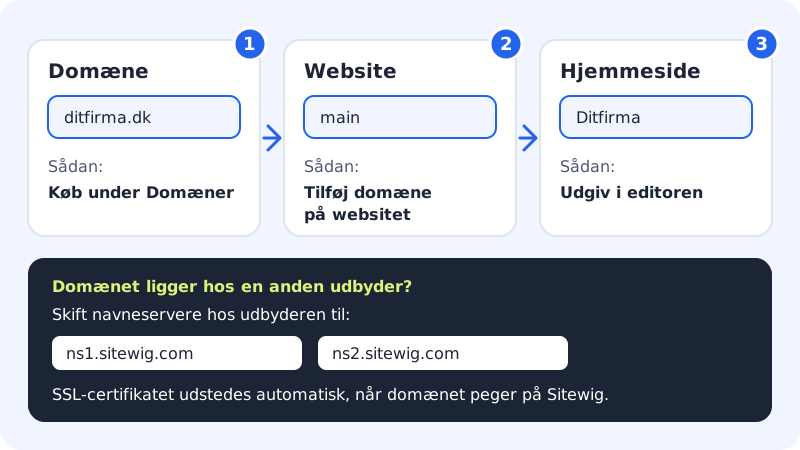
Bevor du anfängst
- Du brauchst ein Paket mit eigener Domain (Starter oder höher). Das Free-Paket nutzt nur die Vorschauadresse.
- Du brauchst eine Domain: Kaufe eine neue unter Domains oder nutze eine, die du schon woanders besitzt.
Domainpreise bei Sitewig (erstes Jahr)
- .dk
- 11,29 €/Jahr inkl. MwSt.
- .com
- 13,08 €/Jahr inkl. MwSt.
- .eu
- 8,91 €/Jahr inkl. MwSt.
Die Domains kosten das, was Sitewig selbst an die Registrierungsstelle zahlt – ohne Aufschlag. Die Preise folgen den Preisen der Registrierungsstelle und werden täglich aktualisiert. Alle Endungen und Verlängerungspreise findest du unter Domainpreise.
Domain der Hosting-Website hinzufügen
Schritt 1: Hosting-Website öffnen
Im Kontrollpanel öffnest du WordPress → Übersicht (die Seite heißt Websites) und klickst auf die Hosting-Website, auf der die Website veröffentlicht wird. Bist du unsicher, öffne die Website im Baukasten und klicke auf Veröffentlichen: Das Fenster zeigt den Namen der Hosting-Website. Die Haupt-Website heißt main.
Schritt 2: Auf Domain hinzufügen klicken
Neben Domains klickst du auf Domain hinzufügen. Das Fenster Bestehende Domain hinzufügen öffnet sich mit der gewählten Hosting-Website.
Schritt 3: Domain eintragen
Trage die Domain im Feld Domain ein, zum Beispiel
deinefirma.de. Lass www einschließen eingeschaltet, damit die Seite auch unterwww.deinefirma.defunktioniert. Lass Sitewig-Nameserver verwenden (empfohlen) eingeschaltet, dann richtet Sitewig Hosting-Website, www, SSL und E-Mail für dich ein.Schritt 4: Auf Domain hinzufügen klicken
Das Fenster Nächster Schritt für deinefirma.de zeigt die Nameserver, die die Domain verwenden soll.
Domain auf Sitewig ausrichten
Liegt die Domain bei einem anderen Anbieter, melde dich dort an und stelle die Nameserver um auf:
Sitewig-Nameserver
- Nameserver 1
ns1.sitewig.com- Nameserver 2
ns2.sitewig.com
Es kann bis zu 24 Stunden dauern, bis die Änderung wirkt. Sitewig prüft die Domain selbst erneut: Unter Domains kannst du in der Liste Einrichtung verfolgen, wie die Zeile Nameserver auf Bereit wechselt. Sobald die Domain auf Sitewig zeigt, wird das SSL-Zertifikat automatisch ausgestellt, und die Seite läuft über https://.
Erneut veröffentlichen
Öffne die Website im Baukasten und klicke auf Veröffentlichen. Unter Wird sichtbar unter sollte jetzt deine Domain stehen. Klicke auf Jetzt veröffentlichen. Die Domain wird angezeigt, sobald sie aktiv ist oder auf das SSL-Zertifikat wartet.
Häufige Fragen
Warum steht meine Domain nicht unter „Wird sichtbar unter“?
Die Domain wurde der Hosting-Website, auf der die Website veröffentlicht wird, nicht hinzugefügt, oder sie ist noch nicht bestätigt. Prüfe die Domains der Hosting-Website und sieh im Menü unter Domains nach, ob die Einrichtung der Domain auf Bereit steht.
Kann ich zwei Domains für dieselbe Website haben?
Ja. Füge beide Domains derselben Hosting-Website hinzu. Die Website wird dann unter beiden angezeigt.
Was kostet es, meine Domain zu Sitewig umzuziehen?
Der Umzug einer Domain zu Sitewig ist kostenlos – du zahlst nur die jährliche Verlängerung der Domain. Du musst die Domain aber nicht umziehen: Es reicht, sie mit den Nameservern auf Sitewig auszurichten.
Was ist die Vorschauadresse?
Die Haupt-Website deines Webhostings hat eine vorläufige Adresse, damit du die Seite sehen kannst, bevor du eine Domain hast. Nur die Haupt-Website hat eine Vorschauadresse.