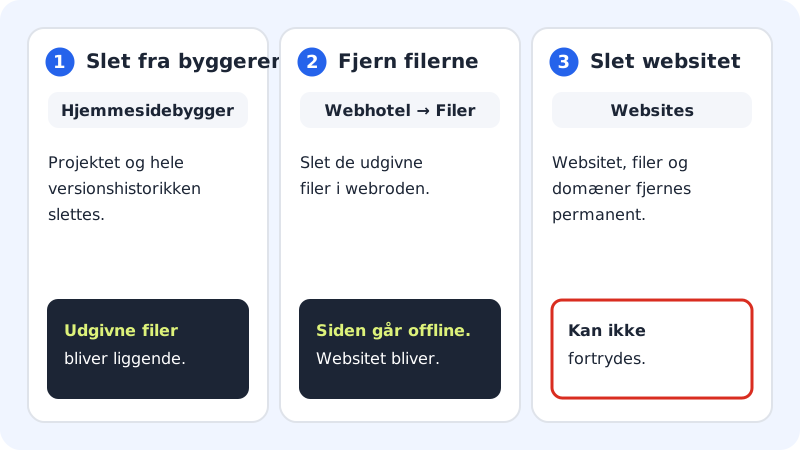
Es ist ein Unterschied, ob du von vorn beginnst, die Website aus dem Baukasten löschst oder sie offline nimmst. Lies die Übersicht, bevor du etwas löschst, besonders wenn die Website schon veröffentlicht ist.
Von vorn beginnen in derselben Website
Willst du einfach einen ganz neuen Entwurf, musst du nichts löschen:
- Öffne die Website im Editor und klicke auf den Reiter KI.
- Schreibe gegebenenfalls eine neue Beschreibung des Unternehmens in das Feld Was möchtest du ändern?.
- Klicke auf Neu erstellen und bestätige im Fenster Gesamte Website neu erstellen?.
Die KI erstellt eine neue Website. Deine aktuellen Texte und Seiten werden ersetzt, aber du kannst hinterher rückgängig machen oder die alte Fassung aus dem Versionsverlauf wiederherstellen. Das zählt als eine KI-Website im KI-Monatslimit.
Website aus dem Baukasten löschen
Schritt 1: Website-Baukasten öffnen
Wähle Website-Baukasten im Menü. Finde die Website unter Deine Websites.
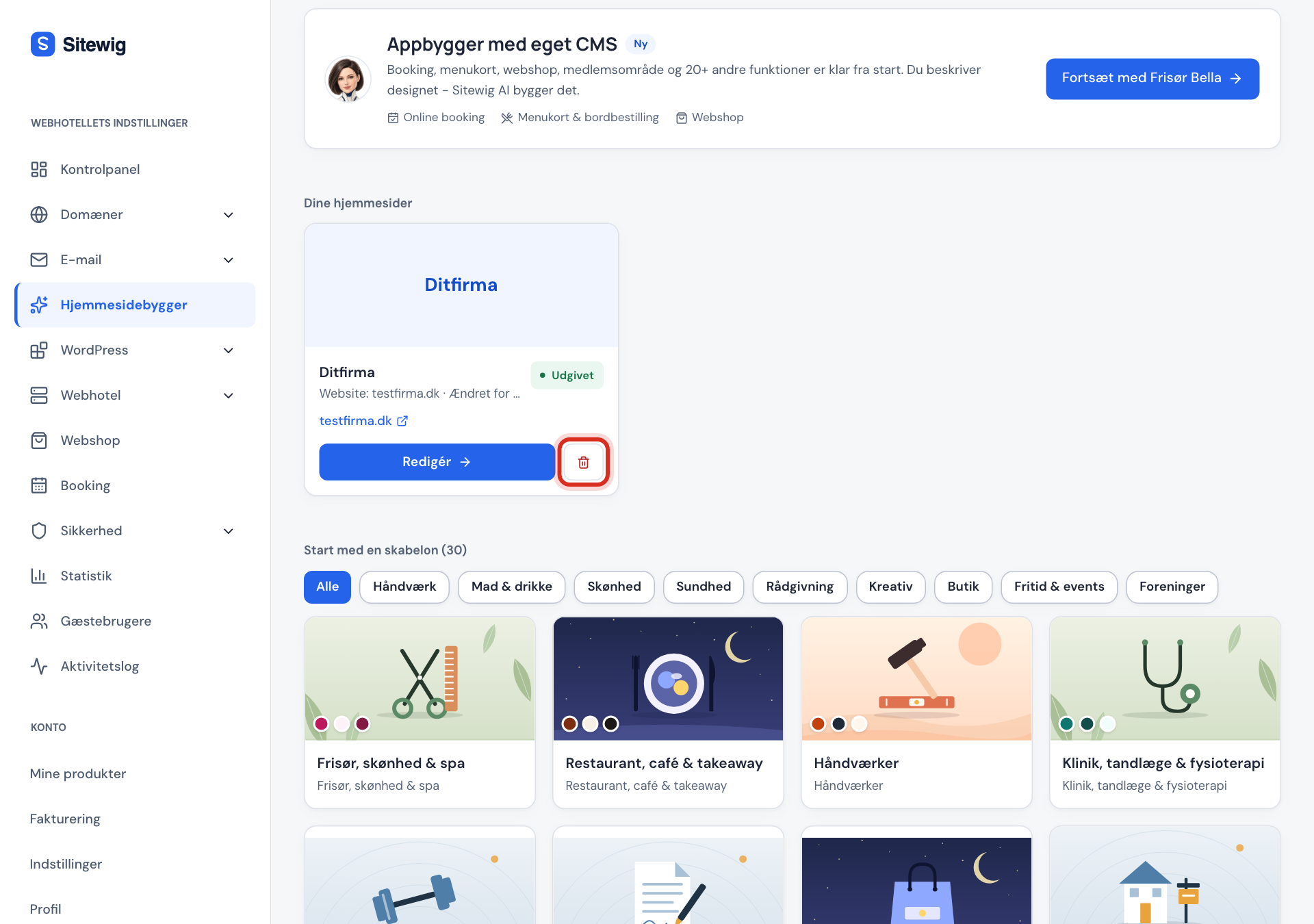
Der Papierkorb löscht die Website aus dem Baukasten Schritt 2: Auf den Papierkorb klicken
Klicke auf den Papierkorb (Aus dem Baukasten löschen) neben dem Button Bearbeiten.
Schritt 3: Bestätigen
Im Fenster Website aus dem Baukasten löschen? klickst du auf Löschen. Das Projekt und der gesamte Versionsverlauf werden gelöscht, und du siehst die Meldung Die Website wurde aus dem Baukasten gelöscht.
Website offline nehmen
Willst du die Seite aus dem Internet nehmen, hast du zwei Möglichkeiten:
- Dateien entfernen: Öffne Webhosting → Dateien, gehe zum Stammverzeichnis der Hosting-Website und lösche die veröffentlichten Dateien. Hosting-Website und Domain bleiben, sodass du etwas Neues hochladen kannst.
- Hosting-Website löschen: Öffne die Hosting-Website unter WordPress → Übersicht (die Seite Websites) und wähle Website löschen. Die Hosting-Website, alle ihre Dateien und verbundenen Domains werden dauerhaft entfernt. Das lässt sich nicht rückgängig machen. Die Haupt-Website (main) kann nicht gelöscht werden.
Häufige Fragen
Kann ich eine gelöschte Website zurückbekommen?
Nein. Wenn das Projekt aus dem Baukasten gelöscht ist, ist auch der Versionsverlauf weg. Ist die Website veröffentlicht, liegen die Dateien aber weiterhin auf der Hosting-Website.
Kann ich eine neue Website auf derselben Hosting-Website bauen?
Ja. Erstelle eine neue Website mit der KI oder einer Vorlage und wähle dieselbe Hosting-Website. Beim Veröffentlichen ersetzt die neue Website die alten Dateien.
Werden meine Domain oder meine E-Mail gelöscht, wenn ich die Website aus dem Baukasten lösche?
Nein. Domains und E-Mail werden an anderer Stelle verwaltet und sind nicht betroffen.