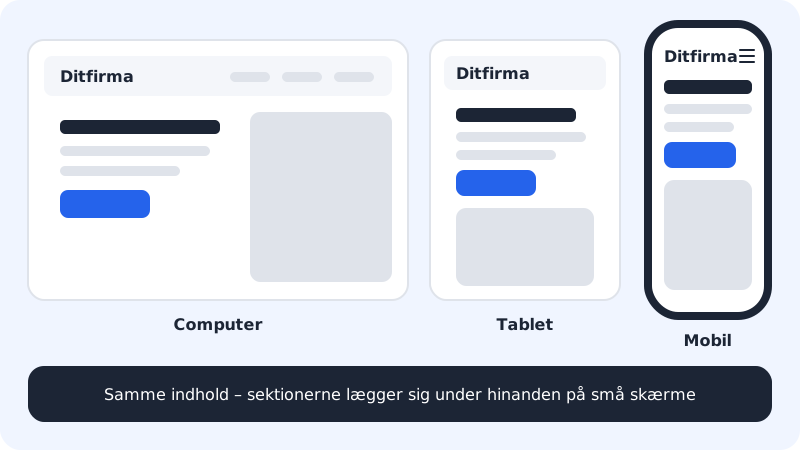
Alle sektioner i hjemmesidebyggeren er mobilvenlige fra start. På små skærme lægger tekst og billeder sig under hinanden, og menuen bliver til et menuikon. Du skal ikke lave en særlig mobiludgave – men det er en god idé at kigge siden igennem i mobilbredde, før du udgiver.
Tjek mobilvisningen
Trin 1: Skift til Mobil
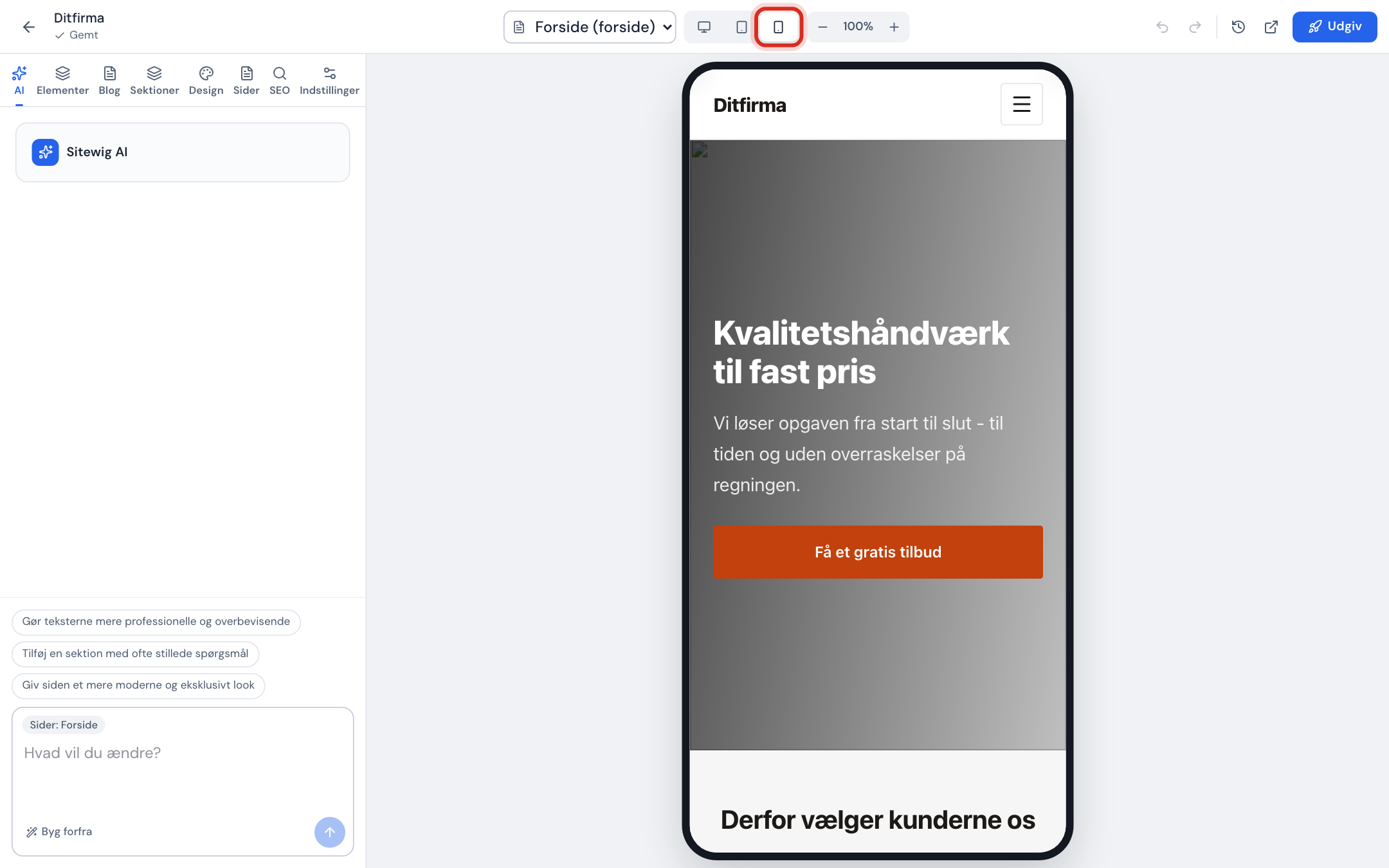
Klik på telefon-ikonet (Mobil) i topbjælken. Forhåndsvisningen skifter til mobilbredde. Tablet og Computer ligger lige ved siden af.
Forhåndsvisningen i mobilbredde Trin 2: Gå alle sider igennem
Brug sidevælgeren i topbjælken, og rul hver side igennem fra top til bund.
Trin 3: Ret det, der fylder for meget
Lange overskrifter og knaptekster fylder meget på en telefon. Klik på teksten, og gør den kortere. Lange lister kan du dele op, eller skjule en sektion, der ikke er vigtig.
Trin 4: Prøv på din egen telefon
Når du har udgivet, så åbn adressen på din egen telefon. Det er den mest ærlige test – fx af hvordan knapper og telefonnumre virker.
Det kan du ikke endnu
Gode råd til mobilen
- Hold overskrifter korte – helst under 6–8 ord.
- Brug billeder, hvor det vigtige er i midten. Billeder beskæres forskelligt på mobil og computer.
- Skriv telefonnummeret i bundteksten som link med
tel:– så kan kunderne ringe med ét tryk. Se Logo, favicon, bundtekst og sociale medier. - Hold hjemmesiden let: store billeder gør siden langsom på mobilnet.
Ofte stillede spørgsmål
Kan jeg redigere hjemmesiden fra min telefon?
Ja. Editoren virker også på telefonen. Fanerne ligger i en bundmenu, og fanen Indstillinger hedder Mere på mobilen. Til større ændringer er en computer dog nemmere.
Hvorfor ser siden anderledes ud på min telefon end i editoren?
Telefoner har forskellige bredder, og systemets tekststørrelse kan være sat op. Tjek også, at du har udgivet de seneste ændringer.
Kan jeg have en helt anden forside på mobilen?
Nej. Mobil, tablet og computer viser den samme hjemmeside. Det er også det, Google foretrækker.