Vill du snabbt veta om ditt konto och dina hemsidor är väl skyddade, börja på sidan Säkerhet. Den visar de viktigaste skydden på ett ställe, och varje rad har en länk till platsen där du ändrar inställningen.
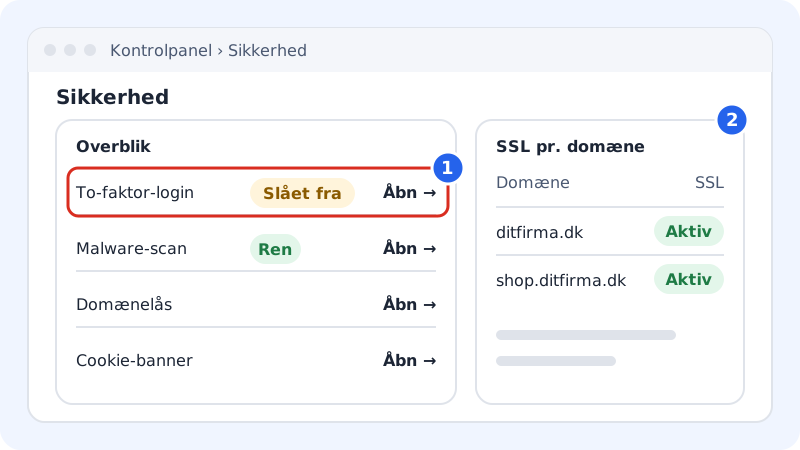
Hitta sidan
Klicka på Säkerhet i menyn till vänster i kontrollpanelen och välj Säkerhet överst i undermenyn. Under samma menyval hittar du också:
- Malwareskanning: skanning av dina filer efter skadlig kod
- Cookiesamtycke: cookiebanner och policysidor till din hemsida
- Gästanvändare: ge en kollega eller en byrå åtkomst till utvalda delar av kontot
- Aktivitetslogg: se vem som har ändrat vad och när
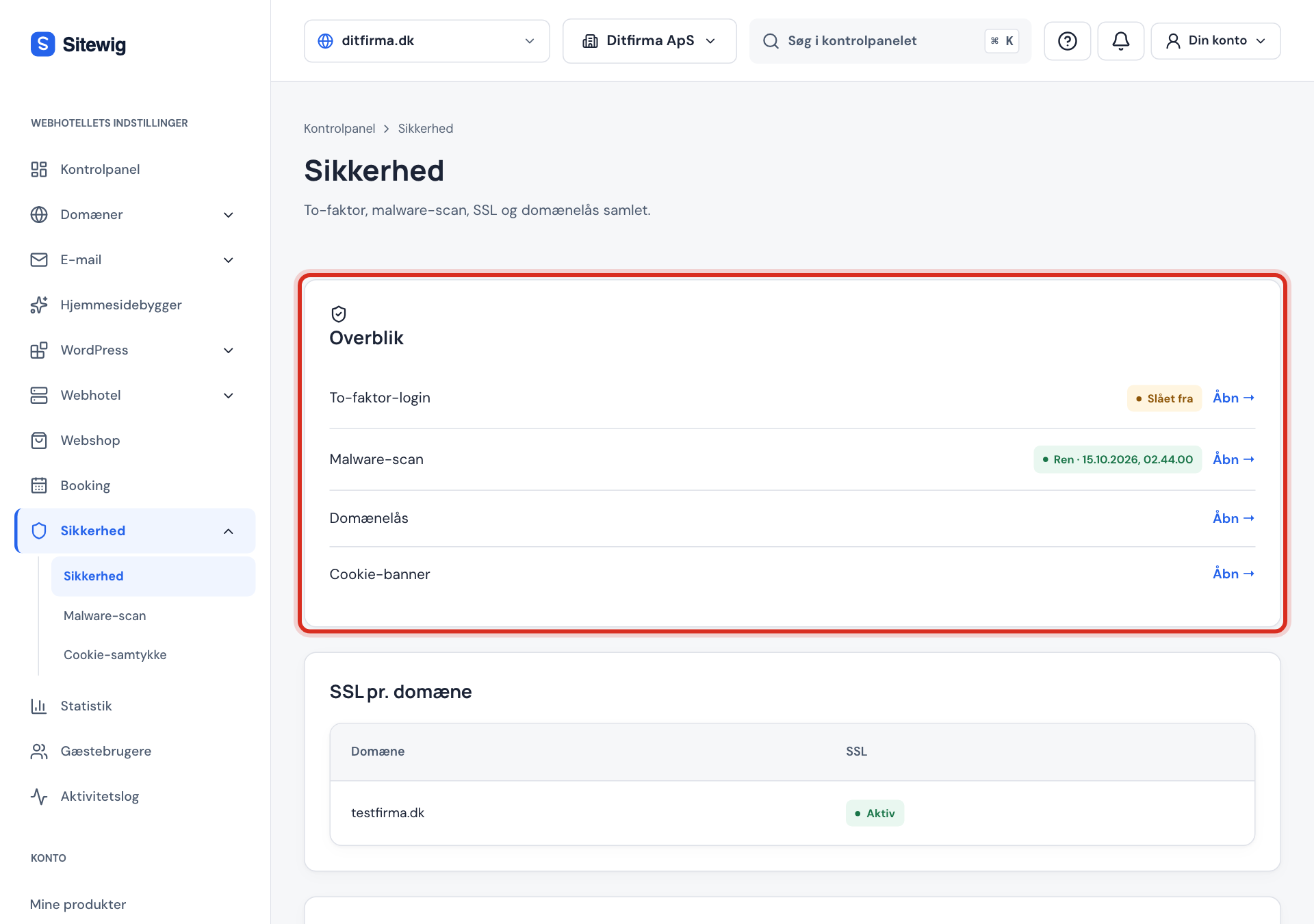
Kortet Översikt
Steg 1: Tvåfaktorsinloggning
Visar På (grönt) eller Av (gult). Står det Av, slå på det direkt: det är det viktigaste enskilda skyddet för ditt konto. Läs Slå på tvåstegsinloggning (2FA).
Steg 2: Malwareskanning
Visar resultatet av den senaste skanningen, till exempel Ren med tidpunkt. På Starter står det Kräver Pro, eftersom malwareskanning ingår i Pro, Business och Max. Står det Ingen skanning ännu har den första nattliga skanningen inte körts än.
Steg 3: Domänlås
Med domänlås kräver vi ett extra lösenord innan någon kan få ut domänens auth-kod: den kod som behövs för att flytta domänen till en annan leverantör. Klicka på Öppna för att se inställningen.
Steg 4: Cookiebanner
Länk till konfigurationen av cookiebanner på dina hemsidor.
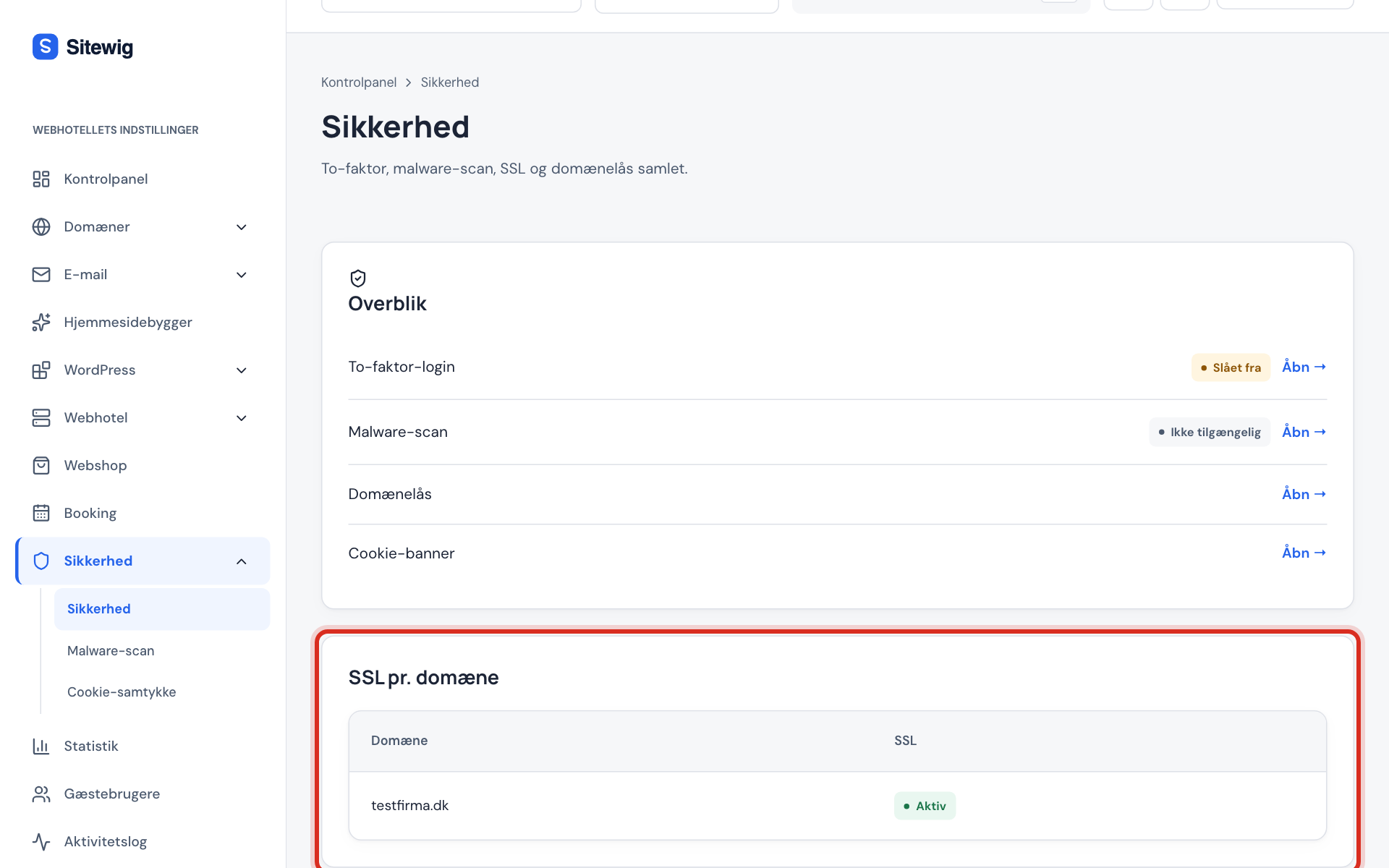
Kortet SSL per domän
Här står alla domäner på det valda webbhotellet med sin SSL-status. Aktivt betyder att domänen har ett giltigt certifikat och visas över https. Står det något annat, öppna domänen under Domäner och fliken SSL för att se detaljer. Läs mer i Så får din domän ett gratis SSL-certifikat.
Senaste skanningar
När malwareskanningar har körts på ditt webbhotell visas kortet Senaste skanningar längst ned med tidpunkt, status (Ren eller Malware hittad) och antal fynd.
Vanliga frågor
Varför står det "Skydda ditt konto" på startsidan?
Kortet visas på kontrollpanelens startsida när du saknar tvåfaktorsinloggning eller en återställnings-e-post. Följ länken och slå på det, så försvinner kortet.
Kan mina gästanvändare se sidan Säkerhet?
Det beror på vilka områden du har gett dem åtkomst till. Hantera det under Säkerhet → Gästanvändare.
Var ser jag vem som har loggat in eller ändrat något?
Under Säkerhet → Aktivitetslogg står ändringar på kontot med tidpunkt och vem som gjorde dem.