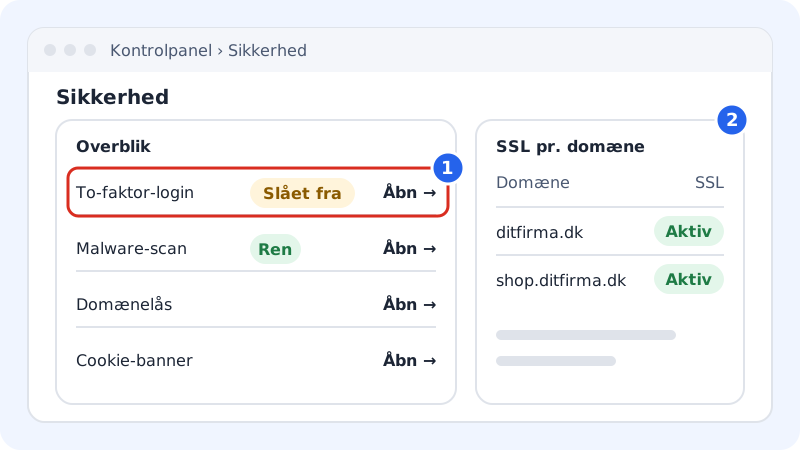
Vil du hurtigt vide, om din konto og dine hjemmesider er godt beskyttet, så start på siden Sikkerhed. Den viser de vigtigste beskyttelser på ét sted, og hver række har et link til det sted, hvor du ændrer indstillingen.
Find siden
Klik på Sikkerhed i menuen til venstre i kontrolpanelet, og vælg Sikkerhed øverst i undermenuen. Under samme menupunkt finder du også:
- Malware-scan – scanning af dine filer for skadelig kode
- Cookie-samtykke – cookie-banner og politiksider til din hjemmeside
- Gæstebrugere – giv en kollega eller et bureau adgang til udvalgte dele af kontoen
- Aktivitetslog – se hvem der har ændret hvad og hvornår
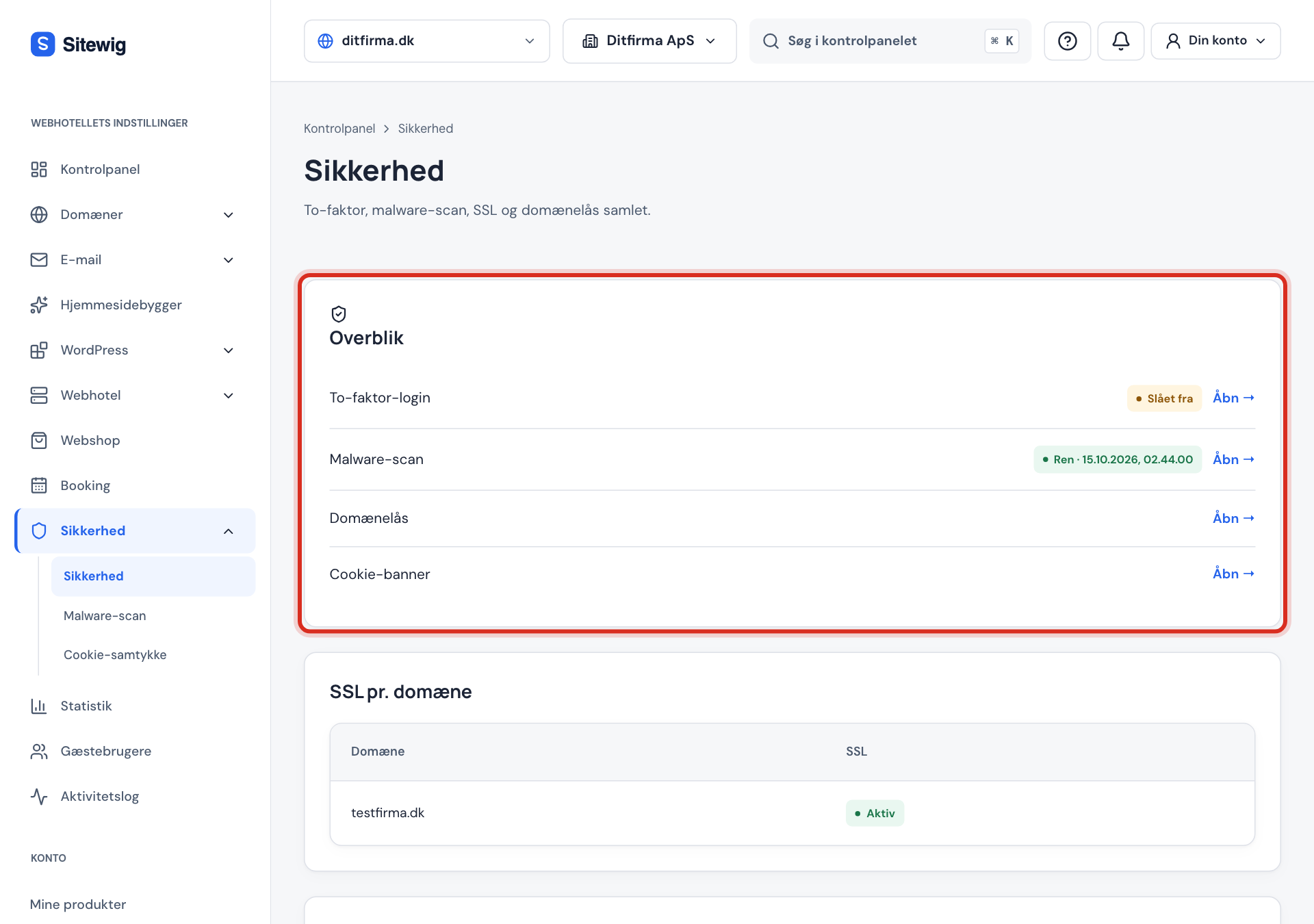
Kortet Overblik
Trin 1: To-faktor-login
Viser Slået til (grøn) eller Slået fra (gul). Står det til Slået fra, så slå det til med det samme – det er den vigtigste enkeltbeskyttelse af din konto. Se Slå to-trins-login (2FA) til.
Trin 2: Malware-scan
Viser resultatet af den seneste scanning, fx Ren med tidspunkt. På Starter står der Kræver Pro, fordi malware-scan er med i Pro, Max og Business. Står der Ingen scanning endnu, er den første natlige scanning ikke kørt endnu.
Trin 3: Domænelås
Med domænelås kræver vi en ekstra adgangskode, før nogen kan få udleveret domænets auth-kode – den kode, der skal bruges for at flytte domænet til en anden udbyder. Klik på Åbn for at se indstillingen.
Trin 4: Cookie-banner
Link til opsætningen af cookie-banner på dine hjemmesider.
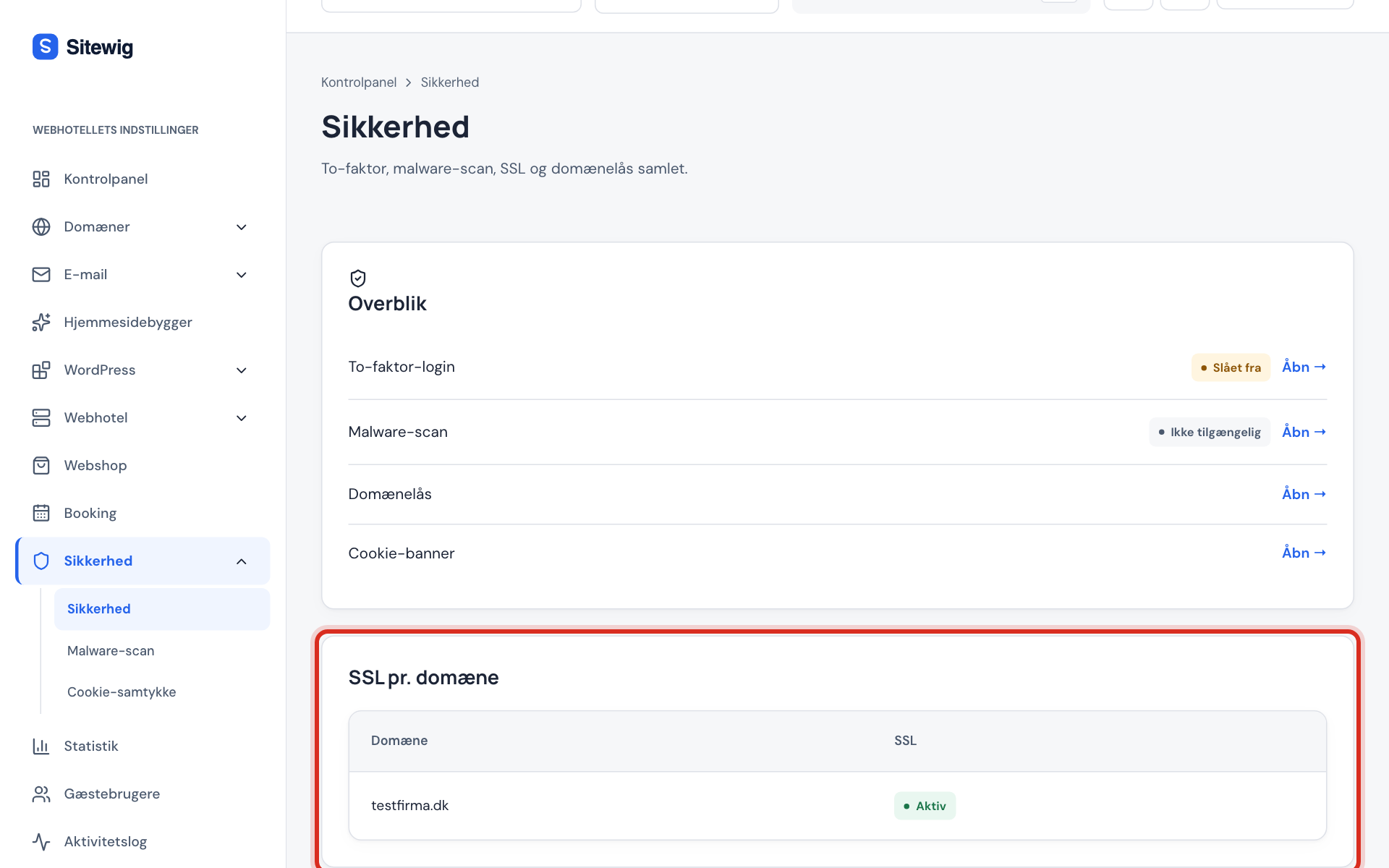
Kortet SSL pr. domæne
Her står alle domæner på det valgte webhotel med deres SSL-status. Aktiv betyder, at domænet har et gyldigt certifikat og vises over https. Står der noget andet, så åbn domænet under Domæner og fanen SSL for at se detaljer. Læs mere i Sådan får dit domæne et gratis SSL-certifikat.
Seneste scanninger
Når der har kørt malware-scanninger på dit webhotel, vises kortet Seneste scanninger nederst med tidspunkt, status (Ren eller Fundet malware) og antal fund.
Ofte stillede spørgsmål
Hvorfor siger forsiden "Beskyt din konto"?
Kortet vises på forsiden af kontrolpanelet, når du mangler to-faktor-login eller en gendannelses-e-mail. Følg linket, og slå det til – så forsvinder kortet.
Kan mine gæstebrugere se siden Sikkerhed?
Det afhænger af de områder, du har givet dem adgang til. Administrér det under Sikkerhed → Gæstebrugere.
Hvor ser jeg, hvem der har logget ind eller ændret noget?
Under Sikkerhed → Aktivitetslog står ændringer på kontoen med tidspunkt og hvem der lavede dem.