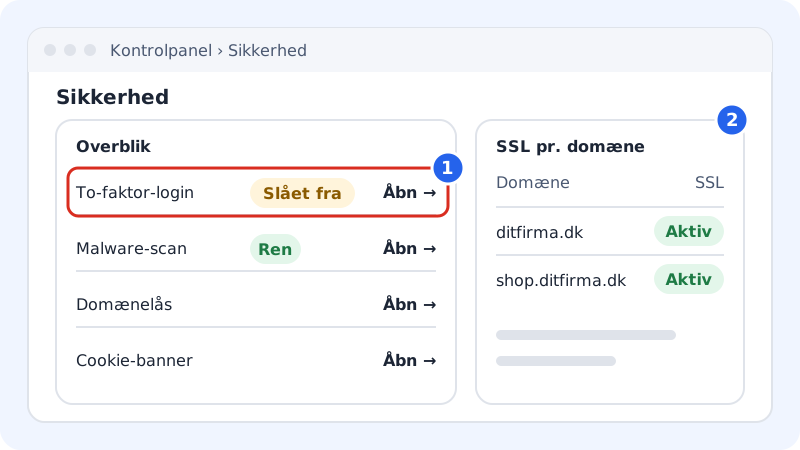
Vil du raskt vite om kontoen og nettsidene dine er godt beskyttet, begynn på siden Sikkerhet. Den viser de viktigste beskyttelsene på ett sted, og hver rad har en lenke til stedet der du endrer innstillingen.
Finn siden
Klikk på Sikkerhet i menyen til venstre i kontrollpanelet, og velg Sikkerhet øverst i undermenyen. Under samme menypunkt finner du også:
- Malware-skanning: skanning av filene dine etter skadelig kode
- Cookie-samtykke: cookie-banner og policysider til nettsiden din
- Gjestebrukere: gi en kollega eller et byrå tilgang til utvalgte deler av kontoen
- Aktivitetslogg: se hvem som har endret hva og når
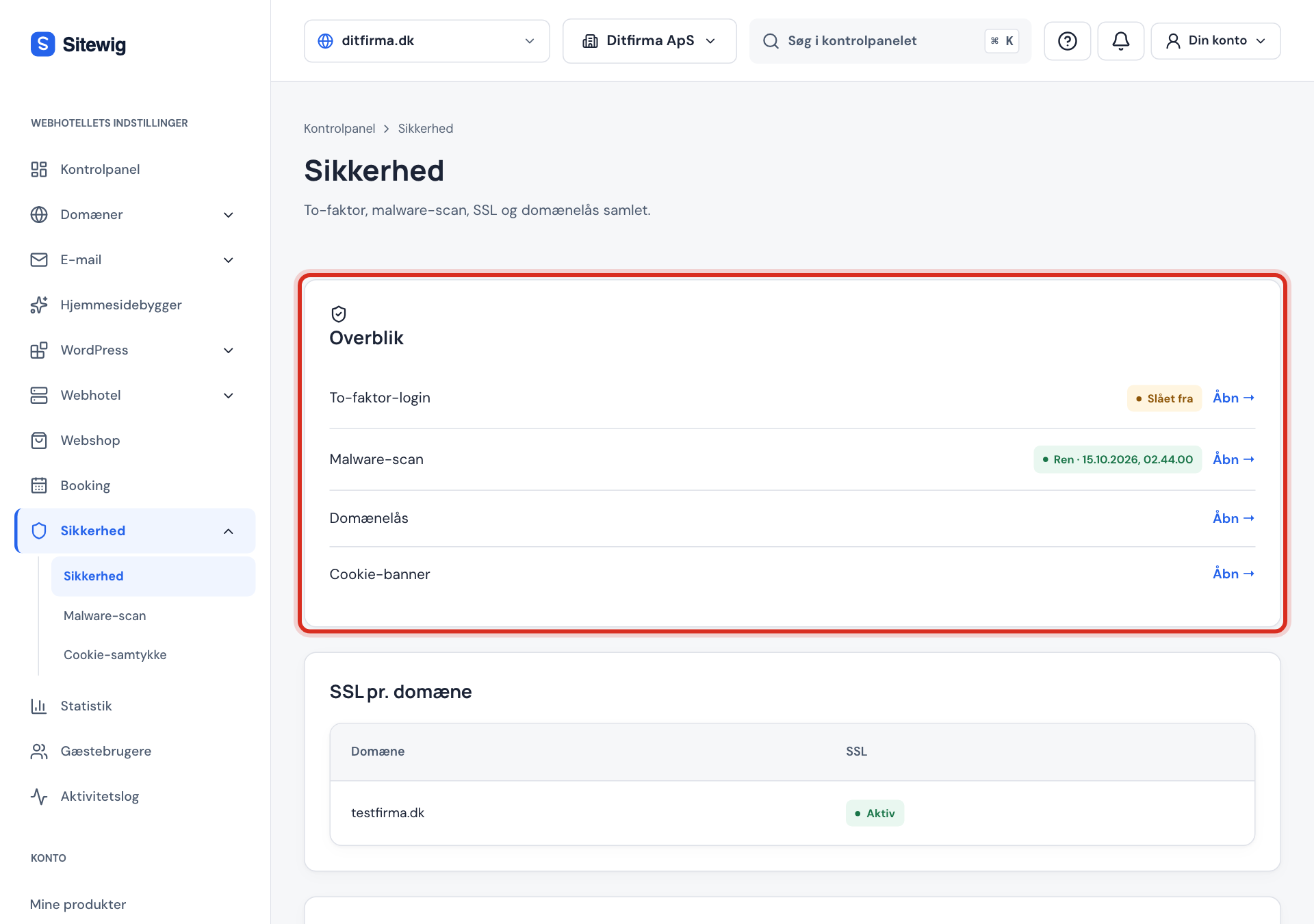
Kortet Oversikt
Trinn 1: Totrinnsinnlogging
Viser Slått på (grønn) eller Slått av (gul). Står det Slått av, slå det på med en gang – det er den viktigste enkeltbeskyttelsen av kontoen din. Se Slå på totrinnsinnlogging (2FA).
Trinn 2: Malware-skanning
Viser resultatet av den siste skanningen, for eksempel Ren med tidspunkt. På Starter står det Krever Pro, fordi malware-skanning er med i Pro, Business og Max. Står det Ingen skanning ennå, har ikke den første nattlige skanningen kjørt ennå.
Trinn 3: Domenelås
Med domenelås krever vi et ekstra passord før noen kan få utlevert domenets auth-kode – koden som trengs for å flytte domenet til en annen leverandør. Klikk Åpne for å se innstillingen.
Trinn 4: Cookie-banner
Lenke til oppsettet av cookie-banner på nettsidene dine.
Kortet SSL per domene
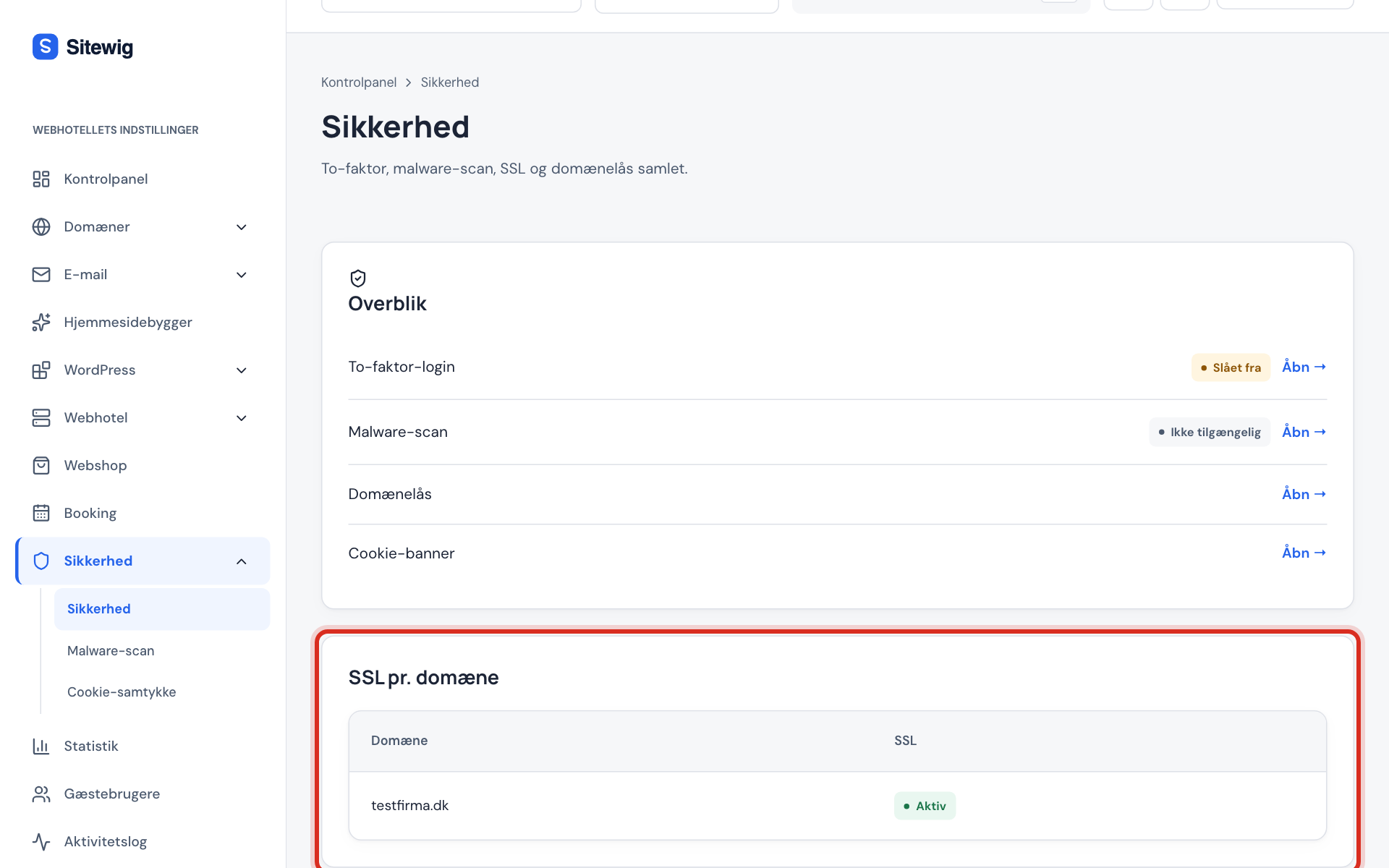
Her står alle domenene på det valgte webhotellet med SSL-status. Aktiv betyr at domenet har et gyldig sertifikat og vises over https. Står det noe annet, åpne domenet under Domener og fanen SSL for å se detaljer. Les mer i Slik får domenet ditt et gratis SSL-sertifikat.
Siste skanninger
Når det har kjørt malware-skanninger på webhotellet ditt, vises kortet Siste skanninger nederst med tidspunkt, status (Ren eller Fant malware) og antall funn.
Vanlige spørsmål
Hvorfor står det «Beskytt kontoen din» på forsiden?
Kortet vises på forsiden av kontrollpanelet når du mangler totrinnsinnlogging eller en gjenopprettings-e-post. Følg lenken og slå det på, så forsvinner kortet.
Kan gjestebrukerne mine se siden Sikkerhet?
Det avhenger av hvilke områder du har gitt dem tilgang til. Administrer det under Sikkerhet → Gjestebrukere.
Hvor ser jeg hvem som har logget inn eller endret noe?
Under Sikkerhet → Aktivitetslogg står endringer på kontoen med tidspunkt og hvem som gjorde dem.