Ibland behöver du bara en enda fil: en bild som raderades eller en konfigurationsfil som ändrades av misstag. Då är det onödigt att återställa hela hemsidan. Med Återställ enskilda filer väljer du exakt de filer och mappar du vill ha tillbaka, eller laddar ned dem som en samlad kopia.
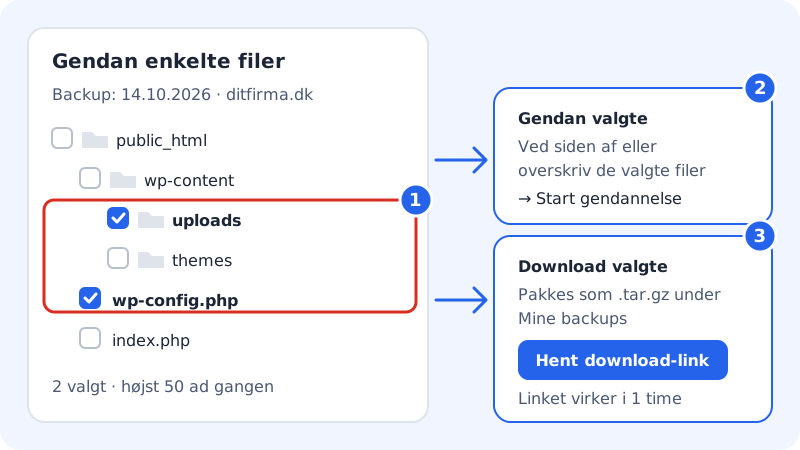
Återställ enskilda filer
Steg 1: Hitta kortet
Gå till Webbhotell → Backup och scrolla ned till kortet Återställ enskilda filer.
Steg 2: Välj backup och hemsida
Välj backupen från rätt datum och den hemsida som filerna hör till. Tryck på Visa filer.
Steg 3: Markera filer och mappar
Gå runt bland mapparna och kryssa i de filer eller mappar du vill ha tillbaka. Du kan välja högst 50 åt gången.
Steg 4: Återställ eller ladda ned
Tryck på Återställ valda och välj mellan Bredvid (säkert – inget skrivs över) och Skriv över de valda filerna på hemsidan. Tryck på Starta återställning. Du får ett mejl när den är klar.
Vill du hellre ha en kopia, tryck på Ladda ned valda, eller på Ladda ned hela backupen om du vill ha allt.
Hämta din kopia under Mina backuper
När du har valt att ladda ned paketerar vi filerna som en .tar.gz-fil. Kopian dyker upp i kortet Mina backuper, först med statusen Paketeras och sedan Klar.
- Tryck på Hämta nedladdningslänk vid kopian.
- Tryck på Ladda ned för att spara filen på din dator.
- Länken fungerar i 1 timme. Har den gått ut, tryck på Hämta nedladdningslänk igen.
Vanliga frågor
Hur öppnar jag en .tar.gz-fil?
På Mac och Linux kan du dubbelklicka på filen. I Windows 11 kan Utforskaren öppna den direkt. I äldre Windows-versioner kan du använda ett gratis uppackningsprogram.
Kan jag återställa enskilda tabeller från en databas?
Nej, inte från kontrollpanelen. Databaser återställs i sin helhet från fliken Databas på sidan Backup.