Nogle gange har du kun brug for én fil – et billede, der blev slettet, eller en konfigurationsfil, der blev ændret ved en fejl. Så er det unødvendigt at gendanne hele hjemmesiden. Med Gendan enkelte filer vælger du præcis de filer og mapper, du vil have tilbage, eller downloader dem som en samlet kopi.
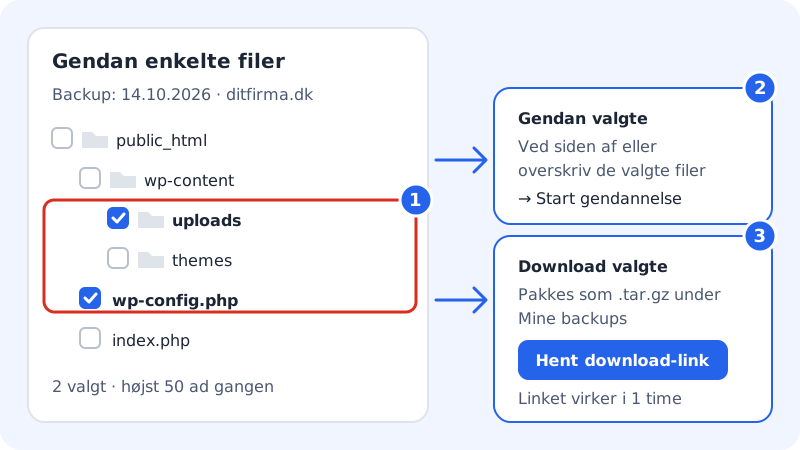
Gendan enkelte filer
Trin 1: Find kortet
Gå til Webhotel → Backup, og rul ned til kortet Gendan enkelte filer.
Trin 2: Vælg backup og hjemmeside
Vælg backuppen fra den rigtige dato og den hjemmeside, filerne hører til. Tryk på Vis filer.
Trin 3: Markér filer og mapper
Gå rundt i mapperne, og sæt flueben ved de filer eller mapper, du vil have tilbage. Du kan vælge højst 50 ad gangen.
Trin 4: Gendan eller download
Tryk på Gendan valgte, og vælg mellem Ved siden af (sikker – intet overskrives) og Overskriv de valgte filer på hjemmesiden. Tryk på Start gendannelse. Du får en e-mail, når den er færdig.
Vil du hellere have en kopi, så tryk på Download valgte – eller Download hele backuppen, hvis du vil have det hele.
Hent din kopi under Mine backups
Når du har valgt at downloade, pakker vi filerne som en .tar.gz-fil. Kopien dukker op i kortet Mine backups, først med status Pakkes og derefter Klar.
- Tryk på Hent download-link ud for kopien.
- Tryk på Download for at gemme filen på din computer.
- Linket virker i 1 time. Er det udløbet, så tryk på Hent download-link igen.
Ofte stillede spørgsmål
Hvordan åbner jeg en .tar.gz-fil?
På Mac og Linux kan du dobbeltklikke på filen. På Windows 11 kan Stifinder åbne den direkte; på ældre Windows-versioner kan du bruge et gratis udpakningsprogram.
Kan jeg gendanne enkelte tabeller fra en database?
Nej, ikke fra kontrolpanelet. Databaser gendannes samlet fra fanen Database på siden Backup.